Si vous désirez aller au club, pour par exemple,:
- avoir une aide à propos d'un problème particulier,
- faire du scrapbooking,
- scanner des diapositives,
- copier des vinyles, des K7 audio ou des vidéos VHS,
- ou pour tout autre raison,
Contacter Guy ou/et Philippe !!! et.. mettez-vous d'accord sur le créneau !!
Bonnes vacances à tous.


17.6.08
Programme séance du mardi 24 juin 2008
1- Exercices pratiques sur Corel Paint Shop Pro Photo XI,
1-1 Chacun amène sur une clé USB 4 photos, afin d'y ajouter des bordures ou des cadres,
1-2 Sur ses propres photos, applications d'effets proposés par le logiciel,
1-3 Impression des compositions crées, (chacun repart avec au moins une de ses créations).
2- Projets "Install party Linux", "Nuit des jeux" et Copie de super 8
1-1 Chacun amène sur une clé USB 4 photos, afin d'y ajouter des bordures ou des cadres,
1-2 Sur ses propres photos, applications d'effets proposés par le logiciel,
1-3 Impression des compositions crées, (chacun repart avec au moins une de ses créations).
2- Projets "Install party Linux", "Nuit des jeux" et Copie de super 8
14.6.08
Programme séance du mardi 17 juin 2008
1- Questions/réponses des adhérents,
2- Exercices pratiques sur Corel Paint Shop Pro Photo XI,
2-1 Chacun amène sur une clé USB 4 photos, afin d'y ajouter des bordures ou des cadres,
2-2 Sur ses propres photos, applications d'effets proposés par le logiciel,
2-3 Impression des compositions crées, (chacun repart avec au moins une de ses créations).
3- si nous avons le temps, nous évoquerons le projet "Install party Linux".
2- Exercices pratiques sur Corel Paint Shop Pro Photo XI,
2-1 Chacun amène sur une clé USB 4 photos, afin d'y ajouter des bordures ou des cadres,
2-2 Sur ses propres photos, applications d'effets proposés par le logiciel,
2-3 Impression des compositions crées, (chacun repart avec au moins une de ses créations).
3- si nous avons le temps, nous évoquerons le projet "Install party Linux".
2.6.08
Séance du mardi 3 juin 2008
1- Questions/réponses
2- Le SPAM n'est pas une fatalité !
-comment surfer sans problème
- comment ne pas le propager par sa messagerie...
2- Le SPAM n'est pas une fatalité !
-comment surfer sans problème
- comment ne pas le propager par sa messagerie...
15.5.08
Séance du mardi 20 mai 2008
1- Questions/réponses
2- Vous vous arrachez les cheveux lorsque vous voulez imprimer plusieurs photos sur la même page ? une solution: "Pos multiple image printing wizard".. on l'essaie ?
3- Le morphisme, vous connaissez ? (anmanieSMP ou winmorph)
4- compression et décopression de fichiers (7Zip)
4- et Audacity ? (résolution des problèmes d'enregistrement ??? ) et.... ça suffira bien pour une séance !!!!!
2- Vous vous arrachez les cheveux lorsque vous voulez imprimer plusieurs photos sur la même page ? une solution: "Pos multiple image printing wizard".. on l'essaie ?
3- Le morphisme, vous connaissez ? (anmanieSMP ou winmorph)
4- compression et décopression de fichiers (7Zip)
4- et Audacity ? (résolution des problèmes d'enregistrement ??? ) et.... ça suffira bien pour une séance !!!!!
11.5.08
Assemblée générale du Mulot
Assemblée générale le vendredi 30 mai à 18H30
Salle des bains douches (cour de la salle des fêtes)
Bilan moral
Bilan financier
Projets 2008/2009
Questions diverses
Présence de tous vivement souhaitée.
En cas d’empêchement, vous pouvez donner votre pouvoir.
------------------------------------------------------------------------------------------------
Mr, Mme, Melle…………………. donne pouvoir à……………………. pour me représenter lors de l’assemblée générale du « Mulot »
Fait le …………………
signature
L’Assemblée Générale sera suivie d’une collation et, comme d’habitude, chacun peut apporter à sa convenance, un plat, ou une entrée, ou un dessert, ou des boissons.
Salle des bains douches (cour de la salle des fêtes)
Bilan moral
Bilan financier
Projets 2008/2009
Questions diverses
Présence de tous vivement souhaitée.
En cas d’empêchement, vous pouvez donner votre pouvoir.
------------------------------------------------------------------------------------------------
Mr, Mme, Melle…………………. donne pouvoir à……………………. pour me représenter lors de l’assemblée générale du « Mulot »
Fait le …………………
signature
L’Assemblée Générale sera suivie d’une collation et, comme d’habitude, chacun peut apporter à sa convenance, un plat, ou une entrée, ou un dessert, ou des boissons.
10.5.08
Séance du mardi 13 mai 2008
N'oubliez pas l'AG du vendredi 30 mai à 18 H 30
1- Questions/réponses.
2- Quelques utilitaires amusants, utiles et... gratuits
- Quick Média converter
- Audacity: les problèmes de paramétrages, application à DEEZER
- SuperDVD Video Editor
4- Quelques trucs sur le traitement des photos (Buibuiphoto express !!!! ....)
1- Questions/réponses.
2- Quelques utilitaires amusants, utiles et... gratuits
- Quick Média converter
- Audacity: les problèmes de paramétrages, application à DEEZER
- SuperDVD Video Editor
4- Quelques trucs sur le traitement des photos (Buibuiphoto express !!!! ....)
1.5.08
Séance du Mardi 6 mai 2008
1- Questions/réponses.
2- Rappel à propos de quelques utilitaires amusants, utiles et... gratuits !
- VLC le lecteur quasiment universel de vidéos, compléments: les skins
- Quick Média converter
3- Téléchargements de musique: légal ? pas légal ?
4- Exemple de DEEZER
5- Quelques trucs sur le traitement des photos.
2- Rappel à propos de quelques utilitaires amusants, utiles et... gratuits !
- VLC le lecteur quasiment universel de vidéos, compléments: les skins
- Quick Média converter
3- Téléchargements de musique: légal ? pas légal ?
4- Exemple de DEEZER
5- Quelques trucs sur le traitement des photos.
28.4.08
Séance du Mercredi 30 Avril 2008
1- Questions/réponses des adhérents,
2- Messagerie Internet, quelques trucs...
3- Utilisation de Magic Tools Print Folder, (comment connaitre le contenu du disque, dur, cd, DVD ?) ----> Application à la création d'une pochette de Cd ou de DVD
4- Les logiciels libres... et gratuits, une alternative aux produits Microsoft ?
2- Messagerie Internet, quelques trucs...
3- Utilisation de Magic Tools Print Folder, (comment connaitre le contenu du disque, dur, cd, DVD ?) ----> Application à la création d'une pochette de Cd ou de DVD
4- Les logiciels libres... et gratuits, une alternative aux produits Microsoft ?
Séance du mardi 29 Avril 2008
1- Questions/réponses.
2- Rappel à propos de quelques utilitaires amusants, utiles et... gratuits !
- CAM Studio (capture de tout se qui se déroule à l'écran) utilisation: notice,
- VLC le lecteur quasiment universel de vidéos,
- ZoomIt 1.72 ou comment zoomer sur une partie de l'écran et faire des annotations,
- iColorFolder 1.4.2 ou comment modifier et personnaliser l'aspect de ses dossiers.
3- Téléchargements de musique: légal ? pas légal ?
4- Exemple de DEEZER
5- Quelques trucs sur le traitement des photos.
2- Rappel à propos de quelques utilitaires amusants, utiles et... gratuits !
- CAM Studio (capture de tout se qui se déroule à l'écran) utilisation: notice,
- VLC le lecteur quasiment universel de vidéos,
- ZoomIt 1.72 ou comment zoomer sur une partie de l'écran et faire des annotations,
- iColorFolder 1.4.2 ou comment modifier et personnaliser l'aspect de ses dossiers.
3- Téléchargements de musique: légal ? pas légal ?
4- Exemple de DEEZER
5- Quelques trucs sur le traitement des photos.
13.4.08
Séance du mercredi 16 avril 2008 après midi
1- Questions/réponses des adhérents,
2- Messagerie Internet, quelques trucs...
3- Utilisation de Magic Tools Print Folder, (comment connaitre le contenu du disque, dur, cd, DVD ?) ----> Application à la création d'une pochette de Cd ou de DVD
2- Messagerie Internet, quelques trucs...
3- Utilisation de Magic Tools Print Folder, (comment connaitre le contenu du disque, dur, cd, DVD ?) ----> Application à la création d'une pochette de Cd ou de DVD
Séance du Mardi 15 avril 2008
1- Questions/réponses.
2- Quelques utilitaires amusants, utiles et... gratuits !
- CAM Studio (capture de tout se qui se déroule à l'écran) utilisation: notice,
- VLC le lecteur quasiment universel de vidéos,
- ZoomIt 1.72 ou comment zoomer sur une partie de l'écran et faire des annotations,
- iColorFolder 1.4.2 ou comment modifier et personnaliser l'aspect de ses dossiers.
3- Quelques trucs sur le traitement des photos.
2- Quelques utilitaires amusants, utiles et... gratuits !
- CAM Studio (capture de tout se qui se déroule à l'écran) utilisation: notice,
- VLC le lecteur quasiment universel de vidéos,
- ZoomIt 1.72 ou comment zoomer sur une partie de l'écran et faire des annotations,
- iColorFolder 1.4.2 ou comment modifier et personnaliser l'aspect de ses dossiers.
3- Quelques trucs sur le traitement des photos.
7.4.08
Séance du mardi 8 avril 2008
1- Informations sur AG du Mulot,
2- Questions/réponses des adhérents,
3- Logiciel vidéo, choix, commentaires,
4- et bien sûr, les CALQUES !
2- Questions/réponses des adhérents,
3- Logiciel vidéo, choix, commentaires,
4- et bien sûr, les CALQUES !
1.4.08
Séance du mardi 1 avril 2008
1- Questions/réponses des adhérents, informations sur AG du Mulot,
2- Logiciel de scrap-booking, procédure d'installation,
3- Le cadre photo numérique, comment ça marche, démonstration,
4- Logiciel de déco architecture intérieure,
5- et bien sûr, les CALQUES !
6- Logiciel vidéo, choix, commentaires.
Ouf ! (et ce n'est pas un poisson d'avril !!)
2- Logiciel de scrap-booking, procédure d'installation,
3- Le cadre photo numérique, comment ça marche, démonstration,
4- Logiciel de déco architecture intérieure,
5- et bien sûr, les CALQUES !
6- Logiciel vidéo, choix, commentaires.
Ouf ! (et ce n'est pas un poisson d'avril !!)
18.3.08
Séance du Mardi 25 Mars 2008
De 14 H à 15 H
1- Questions/réponses
2- Utilisation des calques sous Corel Paint Shop Pro Photo,
- si pas terminé, sauvegarde de la notice sur clé USB,
- suite et fin de la démo calques ?
De 15 H à 16 H
1- Pour se détendre un peu, le scrap booking,
- Téléchargement de studio-Scap V1.5,
- test du logiciel...chacun fait son propre scrap, et.. le sauvegarde.
2 - Ulead vidéo studio 11
- examen de l'interface.
1- Questions/réponses
2- Utilisation des calques sous Corel Paint Shop Pro Photo,
- si pas terminé, sauvegarde de la notice sur clé USB,
- suite et fin de la démo calques ?
De 15 H à 16 H
1- Pour se détendre un peu, le scrap booking,
- Téléchargement de studio-Scap V1.5,
- test du logiciel...chacun fait son propre scrap, et.. le sauvegarde.
2 - Ulead vidéo studio 11
- examen de l'interface.
11.3.08
Séance du mardi 18 mars 2008
De 14 H à 15 H
1- Questions/réponses
2- Utilisation des calques sous Corel Paint Shop Pro Photo (sauvegarde de la notice sur clé USB),
- calques d’outil d’art,
- calques de masque,
- calques de réglage,
- calques de groupe,
- calques de sélection,
- calques de sélection flottante.
De 15 H à 16 H
1- Manuel d'utilisation de Ulead vidéo studio 11,
2- Sauvegarde du manuel (amener sa clé USB ... 14 Mo ---> 118 pages !!)
3 - examen des performances minimales nécessaires pour utiliser le logiciel de montage vidéo,
4 - examen rapide de l'interface.
1- Questions/réponses
2- Utilisation des calques sous Corel Paint Shop Pro Photo (sauvegarde de la notice sur clé USB),
- calques d’outil d’art,
- calques de masque,
- calques de réglage,
- calques de groupe,
- calques de sélection,
- calques de sélection flottante.
De 15 H à 16 H
1- Manuel d'utilisation de Ulead vidéo studio 11,
2- Sauvegarde du manuel (amener sa clé USB ... 14 Mo ---> 118 pages !!)
3 - examen des performances minimales nécessaires pour utiliser le logiciel de montage vidéo,
4 - examen rapide de l'interface.
6.3.08
Séance du mardi 11 mars 2008
De 2 H à 3 H
1- Questions/réponses
2- Utilisation des calques sous Corel Paint Shop Pro Photo (sauvegarde de la notice sur clé USB),
- calques d’arrière-plan,
- calques raster,
- calques vectoriel,
- calques d’outil d’art,
- calques de masque,
- calques de réglage,
- calques de groupe,
- calques de sélection,
- calques de sélection flottante.
De 3 H à 4 H
1- Manuel d'utilisation de Ulead vidéo studio 11,
2- Sauvegarde du manuel (amener sa clé USB ... 14 Mo ---> 118 pages !!)
3- examen des performances minimales nécessaires pour utiliser le logiciel de montage vidéo,
4- examen rapide de l'interface.
1- Questions/réponses
2- Utilisation des calques sous Corel Paint Shop Pro Photo (sauvegarde de la notice sur clé USB),
- calques d’arrière-plan,
- calques raster,
- calques vectoriel,
- calques d’outil d’art,
- calques de masque,
- calques de réglage,
- calques de groupe,
- calques de sélection,
- calques de sélection flottante.
De 3 H à 4 H
1- Manuel d'utilisation de Ulead vidéo studio 11,
2- Sauvegarde du manuel (amener sa clé USB ... 14 Mo ---> 118 pages !!)
3- examen des performances minimales nécessaires pour utiliser le logiciel de montage vidéo,
4- examen rapide de l'interface.
26.2.08
Séance du mardi 4 mars 2008
1- Questions/réponses des adhérents, (PDF, Flickr)
2- Prises de vue vidéos (Caméra de Monique),
3- Installation logiciel ad hoc pour transfert fichiers vers PC,
4- Transferts de quelques séquences sur le PC,
5- Windows Movie Maker suite (titrage, assemblage des séquences, insertion musiques, enregistrement commentaires oraux)
2- Prises de vue vidéos (Caméra de Monique),
3- Installation logiciel ad hoc pour transfert fichiers vers PC,
4- Transferts de quelques séquences sur le PC,
5- Windows Movie Maker suite (titrage, assemblage des séquences, insertion musiques, enregistrement commentaires oraux)
25.2.08
Séance du 26 février 2008
1-Questions/réponses, en particulier à propos de Acrobat Reader, et de l'utilisation de PDF Creator 0.9.5,
2- à la demande des adhérents: Le WiFI: comment ça marche
3- Le partage des photos en ligne.. exemple de FLICKR
4- Windows Movie Maker suite...
2- à la demande des adhérents: Le WiFI: comment ça marche
3- Le partage des photos en ligne.. exemple de FLICKR
4- Windows Movie Maker suite...
9.2.08
Séance du 12 février 2008
Le club est ouvert !
1- Questions/réponses des adhérents
2- COPIER
2-1 Rappel scan diapos si nécessaire
2-2 Copie de disque vinyles sur CD
2-3 Copie de K7 audio sur CD
2-4 Copie de K7 VHS sur CD ou DVD
3- Elaboration en commun des notices correspondantes (photos à l'appui)
4- Choix d'un logiciel Vidéo
5- Prise de commande à distance (dépannage)
1- Questions/réponses des adhérents
2- COPIER
2-1 Rappel scan diapos si nécessaire
2-2 Copie de disque vinyles sur CD
2-3 Copie de K7 audio sur CD
2-4 Copie de K7 VHS sur CD ou DVD
3- Elaboration en commun des notices correspondantes (photos à l'appui)
4- Choix d'un logiciel Vidéo
5- Prise de commande à distance (dépannage)
3.2.08
Programme séance du mardi 5 février 2008
1- Questions/réponses des adhérents,
2- Utilisation de Magic Tools Print Folder, (comment connaitre le contenu du disque, dur, cd, DVD ?)
3- Application avec SureThing CD Labeler (renseignement pochette de CD ou de DVD),
4- Utilisation d'Acrobat Reader, (à quoi ça sert, intérêt ?...)
5- Téléchargement et utilisation de PDF Creator 0.9.5, (logiciel gratuit de création de fichiers PDF)
6- Windows Movie Maker suite...
2- Utilisation de Magic Tools Print Folder, (comment connaitre le contenu du disque, dur, cd, DVD ?)
3- Application avec SureThing CD Labeler (renseignement pochette de CD ou de DVD),
4- Utilisation d'Acrobat Reader, (à quoi ça sert, intérêt ?...)
5- Téléchargement et utilisation de PDF Creator 0.9.5, (logiciel gratuit de création de fichiers PDF)
6- Windows Movie Maker suite...
23.1.08
Séance spéciale du 29 Janvier 2008
Sujet unique:
- Utilisation du scanner de diapositives
- Questions/réponses à propos du scan
- Utilisation du scanner de diapositives
- Questions/réponses à propos du scan
22.1.08
Séance du 23 janvier 2008 soir
1 - Rappels dernière séance : Ajouter et modifier des comptes utilisateurs (questions - réponses)
2 - Changer d'utilisateur
3 - Fermer la session Windows XP
4 - L'aide de Windows XP
5 - Mettre Windows XP à l'heure
6 - Les dossiers
7 - Dernière demi heure : questions diverses
2 - Changer d'utilisateur
3 - Fermer la session Windows XP
4 - L'aide de Windows XP
5 - Mettre Windows XP à l'heure
6 - Les dossiers
7 - Dernière demi heure : questions diverses
15.1.08
Séance du 22 janvier 2008
1- Questions/réponses des adhérents,
2- SureThing CD Labeler,
3- Utilisation de Magic Tools Print Folder,
4- Utilisation d'Acrobat Reader,
5- Téléchargement et utilisation de PDF Creator 0.9.5,
6- Windows Movie Maker suite.
2- SureThing CD Labeler,
3- Utilisation de Magic Tools Print Folder,
4- Utilisation d'Acrobat Reader,
5- Téléchargement et utilisation de PDF Creator 0.9.5,
6- Windows Movie Maker suite.
12.1.08
Séance du Mardi 15 janvier 2008
1 - Questions/réponses adhérents,
2- Utilisation de Outlook express ---> undisclosed-recipients,
3- MovieMaker: supprimez des séquences inutiles dans une vidéo,
Si nous avons le temps et si cela vous interesse ....
4- Vous venez de graver des fichiers sur un CD ou un DVD, et vous aimeriez imprimer la liste correspondante, comment faire ?
5- suite à des problèmes d'incompabilités logicielles découverts par des adhérents: Créer un document "universel" que tout le monde pourra lire sans problème (format PDF)
Nota: Ce qui ne sera pas traité le 15 sera vu le 22
2- Utilisation de Outlook express ---> undisclosed-recipients,
3- MovieMaker: supprimez des séquences inutiles dans une vidéo,
Si nous avons le temps et si cela vous interesse ....
4- Vous venez de graver des fichiers sur un CD ou un DVD, et vous aimeriez imprimer la liste correspondante, comment faire ?
5- suite à des problèmes d'incompabilités logicielles découverts par des adhérents: Créer un document "universel" que tout le monde pourra lire sans problème (format PDF)
Nota: Ce qui ne sera pas traité le 15 sera vu le 22
6.1.08
C'est la rentrée !
1- Questions/réponses
2- Menaces internet: êtes-vous parés pour 2008 ?
3- Fiche d'identité des ennemis,
4- Les outils gratuits pour éviter le pire.
2- Menaces internet: êtes-vous parés pour 2008 ?
3- Fiche d'identité des ennemis,
4- Les outils gratuits pour éviter le pire.
11.12.07
Programme du 18 décembre 2007
1- Questions/réponses,
Chacun apporte le montage effectué avec Movie Maker et expose les difficultés rencontrées,
2- Trouver les contours d'une photo,
3- Réduire la taille d'un panorama (envoi sur internet),
4- Michel explique comment il a créé la jaquette du CD (diaporama spectacle Brassens).
Chacun apporte le montage effectué avec Movie Maker et expose les difficultés rencontrées,
2- Trouver les contours d'une photo,
3- Réduire la taille d'un panorama (envoi sur internet),
4- Michel explique comment il a créé la jaquette du CD (diaporama spectacle Brassens).
7.12.07
Programme du Mardi 11 décembre 2007
1- questions/réponses des adhérents
2- Utilisation de movie maker (insertion de clips dans une vidéo WMV) (voir graphe vidéo)
3- transitions, effets etc
4- discussions sur le choix d'un logiciel de traitement vidéo
2- Utilisation de movie maker (insertion de clips dans une vidéo WMV) (voir graphe vidéo)
3- transitions, effets etc
4- discussions sur le choix d'un logiciel de traitement vidéo
Programme du 12 Décembre 2007
1- questions/réponses des adhérents
2- Elaboration d'une carte de voeux (amenez des photos sur une clé USB)
3- et on la termine coûte que coûte !!!!
4- et si c'est pas trop nul, on l'imprime.........
2- Elaboration d'une carte de voeux (amenez des photos sur une clé USB)
3- et on la termine coûte que coûte !!!!
4- et si c'est pas trop nul, on l'imprime.........
27.11.07
Programme séance du 4 décembre 2007
1- Questions/réponses,
2- Pour Michel: les fichiers *.mid (midi),
3- Conversion mov en avi (avec WinAVIVideoConverter),
4- insertion de clips vidéos dans Movie Maker, Titrage, transitions, générique,
5- sauvegarde vidéo
6- Introduction à VirtalDub (enfin du vrai traitement vidéo !!!)
2- Pour Michel: les fichiers *.mid (midi),
3- Conversion mov en avi (avec WinAVIVideoConverter),
4- insertion de clips vidéos dans Movie Maker, Titrage, transitions, générique,
5- sauvegarde vidéo
6- Introduction à VirtalDub (enfin du vrai traitement vidéo !!!)
21.11.07
Eteindre votre pc diretement sur le bureau
Pourquoi passer par "Démarrer" + "arrêter l'ordinateur" + "arrêter" pour éteindre votre ordinateur alors que vous pouvez placer un raccourci sur votre bureau qui vous fait tout cela avec un simple clic !!,
1- Faites un clic droit sur votre bureau
2- ensuite "nouveau"
3- et enfin "raccourci"
4- Dans l'assistant qui s'ouvrira saisissez:
%SystemRoot%\System32\shutdown.exe -s -t 0
5- Ensuite si vous souhaitez changer d'icône pour votre raccourci, faites un clic droit sur le raccourci et propriétés.Vous cliquez sur le bouton changer d'icône et vous lui attribuez l'icône que vous voulez
1- Faites un clic droit sur votre bureau
2- ensuite "nouveau"
3- et enfin "raccourci"
4- Dans l'assistant qui s'ouvrira saisissez:
%SystemRoot%\System32\shutdown.exe -s -t 0
5- Ensuite si vous souhaitez changer d'icône pour votre raccourci, faites un clic droit sur le raccourci et propriétés.Vous cliquez sur le bouton changer d'icône et vous lui attribuez l'icône que vous voulez
20.11.07
Séance du 27 novembre 2007
1- questions/réponses
2- Chaque adhérent amène un photorécit (10 photos ou plus mais pas trop gros)
amener un cd REINSCRIPTIBLE.
3- transformation d'un WMV en SVCD (lisible sur un Dvd de salon), ce avec Nero 7
4- Transformation mov en avi
2- Chaque adhérent amène un photorécit (10 photos ou plus mais pas trop gros)
amener un cd REINSCRIPTIBLE.
3- transformation d'un WMV en SVCD (lisible sur un Dvd de salon), ce avec Nero 7
4- Transformation mov en avi
18.11.07
Modifications de programme
Le programme de mardi précédemment défini est légérement modifié comme suit:
- supression de la partie "karaoké" (abscence de Michel le demandeur)
- adaptation de la partie conversion vidéo ( abscence de Nicole), nous assemblerons des séquences vidéos autre que *.mov à l'aide Movie Maker
- supression de la partie "karaoké" (abscence de Michel le demandeur)
- adaptation de la partie conversion vidéo ( abscence de Nicole), nous assemblerons des séquences vidéos autre que *.mov à l'aide Movie Maker
13.11.07
Séance du 20 novembre 2007
Apportez quelques photos numériques et 2 mini films pris avec un APN
1- Questions/réponses des adhérents.2- Pour Michel: quelques logiciels possibles de Karaoké,
3- Programme de formation Foyers Ruraux: critiques, qui veut s'investir ?
4- Plus que jamais à l'ordre du jour, la vidéo: voir le synoptique dans le message du 16 octobre (n'hésitez pas à le copier !)
5- La conversion de fichiers vidéo quick time ou wmv --> avi, etc ...
6- Insertion fichiers vidéo dans Movie Maker.
6.11.07
Programme séance du 13 novembre 2007
1- Questions/réponses des adhérents.
2- Rappel pour les absents: Protection électrique:- Pourquoi ?- à quoi ça sert ?- comment fonctionne un onduleur,- Branchements pratiques et précautions d'emploi.
3- et si on s'interessait au Karaoké ?
4- Retour sur l'utilisation de Faststone (Nicole obligatoirement).
5- Programme de formation Foyers Ruraux: critiques, qui veut s'investir ?
6- Et toujours à l'ordre du jour, la conversion de fichiers vidéo quick time ou wmv --> avi, etc ...
2- Rappel pour les absents: Protection électrique:- Pourquoi ?- à quoi ça sert ?- comment fonctionne un onduleur,- Branchements pratiques et précautions d'emploi.
3- et si on s'interessait au Karaoké ?
4- Retour sur l'utilisation de Faststone (Nicole obligatoirement).
5- Programme de formation Foyers Ruraux: critiques, qui veut s'investir ?
6- Et toujours à l'ordre du jour, la conversion de fichiers vidéo quick time ou wmv --> avi, etc ...
2.11.07
Séance du 6 novembre 2007
1- Questions/réponses des adhérents.
2- Protection électrique:
- Pourquoi ?
- à quoi ça sert ?
- comment fonctionne un onduleur,
- Branchements pratiques et précautions d'emploi.
3- Retour sur l'utilisation de Faststone.
2- Protection électrique:
- Pourquoi ?
- à quoi ça sert ?
- comment fonctionne un onduleur,
- Branchements pratiques et précautions d'emploi.
3- Retour sur l'utilisation de Faststone.
26.10.07
Ouverture ou fermeture ?
Malgré les vacances scolaires, le club sera ouvert comme d'habitude mardi et mercredi prochain.
Pour la généalogie du lundi, contacter Gérard.
Bonnes vacances pour ceux qui peuvent en profiter !
Pour la généalogie du lundi, contacter Gérard.
Bonnes vacances pour ceux qui peuvent en profiter !
18.10.07
16.10.07
Achat Onduleurs
Comme vous l'avez remarqué de nombreuses coupures de courant électrique perturbent notre activité informatique.
Ceci est préjudiciable à nos travaux et surtout le matériel (unités centrales et modem surtout). Le serveur et le modem routeur wifi du club en sont de malheureux exemples!!!
Nous allons donc commander un onduleur pour le club, si plusieurs adhérants sont intéresses l'achat d'un onduleur on pourrait grouper les commandes pour avoir un tarif intéressant ( le prix de base étant de 75 €)
Nous sommes actuellement à 7.
Si vous êtes intéressé contacter Philippe au : 06 68 41 90 85 ou par mail : philbab.morel@wanadoo.fr
Ceci est préjudiciable à nos travaux et surtout le matériel (unités centrales et modem surtout). Le serveur et le modem routeur wifi du club en sont de malheureux exemples!!!
Nous allons donc commander un onduleur pour le club, si plusieurs adhérants sont intéresses l'achat d'un onduleur on pourrait grouper les commandes pour avoir un tarif intéressant ( le prix de base étant de 75 €)
Nous sommes actuellement à 7.
Si vous êtes intéressé contacter Philippe au : 06 68 41 90 85 ou par mail : philbab.morel@wanadoo.fr
Programme séance du 23 octobre
1- Questions/réponses
2- Conférence exceptionnelle de Nicole sur l'utilisation de Géoportail, application à la création d'un document permettant de se rendre à une adresse précise.
3- Changement de format vidéo (mov ---> avi par exemple)
4- Travail sur Photorécit et MovieMaker (voir document séance du 16 octobre)
2- Conférence exceptionnelle de Nicole sur l'utilisation de Géoportail, application à la création d'un document permettant de se rendre à une adresse précise.
3- Changement de format vidéo (mov ---> avi par exemple)
4- Travail sur Photorécit et MovieMaker (voir document séance du 16 octobre)
12.10.07
Les Titans du Mulot
Jeudi 11 & Vendredi 12 Octobre mise en place des étagères et "tri sélectif", voila le reportage photos !!!
.JPG) il fait très chaud
il fait très chaud .JPG)
Alain "couronné" et Gérard dans le sprint final,
.JPG)
Tout est en bas et le lendemain, voyage à la decheterie.
.JPG)
9.10.07
Programme séance du 16 octobre 2007
APPORTER VOS PHOTOS (10 Maxi)
1- Questions/réponses2- rappel séance précédente (téléchargement de fichiers)
3- Changement de format vidéo (mov ---> avi par exemple)
4- Travail sur Photorécit et MovieMaker suivant synoptique ci-dessous (cliquer pour agrandir !)

4.10.07
Horaires des séances de la saison 2007/2008
Lundi de 14 à 16 H : Généalogie, il reste des places disponibles (pas pour les vrais débutants)
Mardi de 14 à 16 H : Confirmés (principalement photos et vidéos), plus de place.
Mercredi de 14 à 16 H : Débutants ( les vrais et les faux), plus de place.
Mercredi de 16 à 18 H : Atelier jeunes et..... moins jeunes, il reste des places disponibles.
Mercredi de 18 à 20 H : Moyens (programme à la demande, questions/réponses), il reste des places disponibles.
Prévenir l'animateur en cas d'abscence SVP.
Mardi de 14 à 16 H : Confirmés (principalement photos et vidéos), plus de place.
Mercredi de 14 à 16 H : Débutants ( les vrais et les faux), plus de place.
Mercredi de 16 à 18 H : Atelier jeunes et..... moins jeunes, il reste des places disponibles.
Mercredi de 18 à 20 H : Moyens (programme à la demande, questions/réponses), il reste des places disponibles.
Prévenir l'animateur en cas d'abscence SVP.
3.10.07
Séance du mardi 9 octobre 2007
1- Tour de table: questions/réponses
2- Copie d'écran
* Rappel de l'utilisation de Paint shop Pro,
* Faststonecapture (téléchargement de capture-5.3-fr) , découverte du logiciel.
4- Quelle définition choisir, pour quel usage lorsque l'on veut graver une vidéo générée avec Photostory ou MovieMaker ?
5- La conversion de fichiers vidéo (par exemple, Mov ---> Avi)
* téléchargement et découverte de "Rad video tools" (radtools.exe),
* idem pour " Win avi video converter" (version 7.6 Fr).
2- Copie d'écran
* Rappel de l'utilisation de Paint shop Pro,
* Faststonecapture (téléchargement de capture-5.3-fr) , découverte du logiciel.
4- Quelle définition choisir, pour quel usage lorsque l'on veut graver une vidéo générée avec Photostory ou MovieMaker ?
5- La conversion de fichiers vidéo (par exemple, Mov ---> Avi)
* téléchargement et découverte de "Rad video tools" (radtools.exe),
* idem pour " Win avi video converter" (version 7.6 Fr).
26.9.07
Séance du mardi 2 octobre 2007
1- Tour de table: questions/réponses
2- Copie d'écran
* Le principe,
* Utilisation de la touche "Printscreen" et de "alt printscreen",
* Utilisation de PSPro,
* Faststonecapture (téléchargement de capture-5.3-fr) , découverte du logiciel,
* cas particulier de page web,
* application à l'elaboration d'une notice sous "Word".
3- Quelle définition choisir, pour quel usage lorsque l'on veut graver une vidéo générée avec Photostory ou MovieMaker ?
2- Copie d'écran
* Le principe,
* Utilisation de la touche "Printscreen" et de "alt printscreen",
* Utilisation de PSPro,
* Faststonecapture (téléchargement de capture-5.3-fr) , découverte du logiciel,
* cas particulier de page web,
* application à l'elaboration d'une notice sous "Word".
3- Quelle définition choisir, pour quel usage lorsque l'on veut graver une vidéo générée avec Photostory ou MovieMaker ?
24.9.07

6.9.07
Inscriptions saison 2007/2008
N'oubliez pas !
Le 12 septembre 2007, à partir de 20 h,Séance d'ouverture,Questions/réponses sur les problèmes qu'ont rencontrés les adhérents pendant les vacances,
Le 12 septembre 2007, à partir de 20 h,Séance d'ouverture,Questions/réponses sur les problèmes qu'ont rencontrés les adhérents pendant les vacances,
- Visite des locaux, présentation des matériels, du bureau de la section, des animateurs,
- Etablissement des programmes,
- Définition des jours et des horaires d'ouverture du club,
- Inscriptions pour la saison 2007/2008
- Pot de bienvenue.
Salle informatique du Mulot (au dessus des « Bains douches »)
10.7.07
AG Mulot du 22-06-2007
ASSEMBLÉE GÉNÉRALE ORDINAIRE
du vendredi 22 Juin 2007 à 18 h
Exercice clos le 30 Août 2007
Le vendredi 22 juin à 18 heures, dans la salle dite « des Bains Douches », se sont réunis en assemblée générale ordinaire, sur convocation de la responsable Anne-Marie Millet, les membres de la section informatique « Le Mulot » du CACPG.
La séance est ouverte sous la présidence de Mme Anne-Marie Millet qui constate, par les présents et les pouvoirs, que le quorum étant atteint, l’assemblée peut valablement délibérer.
La Présidente met à la disposition de l’assemblée le rapport de gestion ainsi que le bilan et ses annexes.
Puis, elle rappelle l’ordre du jour :
- Rapport moral et financier,
- Approbations des comptes provisoires de l’exercice dont la clôture se fera le 31/08/2007
- Quitus aux administrateurs,
- Election de tous les membres du bureau,
- Questions diverses.
Rapport moral et financier
Après avoir donné lecture du rapport moral, adopté à l’unanimité, elle donne la parole au trésorier Philippe Morel qui présente les comptes annuels (voir en annexe).
Approbations des comptes provisoires de l’exercice
La clôture des comptes se fera le 31/08/2007. L’assemblée générale approuve les comptes provisoires à l’unanimité. Quitus est donné aux administrateurs à l’unanimité.
Election de tous les membres du bureau
Responsable : Mme Anne-Marie Millet - Trésorier : Mr Phillipe Morel - Trésorière adjointe : Mme Denise Platel - Secrétaire : Mme Christiane Lesens - Secrétaire adjoint : Mr Guy Germain
Animateurs : MM Guy Germain, Jean-Pierre Lesens, Philippe Morel,, Bernard Bourriquet, Gérard Hélix
Questions diverses
Montant des cotisations
Le montant de la cotisation n’a pas évolué depuis la création du club. Sur proposition de la Présidente et après discussion, la cotisation 2007/2008 est fixée à 80 €, adhésion FDFR comprise. Le tableau des tarifs dégressifs sera affiché dans la salle.
Coût des consommables : Inchangé (30 € de vente aux adhérents pour l’exercice).
Ouverture pendant les congés scolaires : Le Club pourra être ouvert à la demande pendant les mois de juillet et août. Les animateurs à contacter sont Gérard Hélix, Bernard Bouriquet, Guy Germain et Philippe Morel. Les créneaux d’ouverture pourraient en particulier servir aux opérations de transfert de disques vinyles sur Cd et surtout au scan de diapositives.
Réouverture :
L’ouverture de début de saison est fixée au mercredi 12 septembre à 20 heures pour inscriptions et lancement de la saison 2007/2008.
PM réalise les bulletins d’inscription et le nouveau tableau de tarifs. CL s’occupe de la publicité et de la Presse.
Il faudra insister sur le recrutement des jeunes et sur la généalogie. Un autre créneau d’ouverture, plus conforme aux aspirations des personnes en activité pourrait se mettre en place, par exemple, un soir de 18 à 20 h. Bernard Bourriquet propose d’animer ces séances.
Les projets :
Création d’un serveur FTP pour les adhérents. Adresse mél pour les adhérents. Copie vidéo K7. Création d’un site web
Locaux
Etagères : Philippe Morel a la possibilité de récupérer des étagères. Elles seront stockées provisoirement dans l’écurie qui se trouve à côté du four à pain communal. Elles serviront en particulier pour la mise en place du musée.
Problème électrique : Le devis d’amélioration de la sécurité de l’installation électrique n’est toujours pas arrivé en Mairie. Il faudrait qu’impérativement que ces travaux soient effectués pendant les vacances scolaires.
A la date de rédaction de ce compte rendu, les travaux ont été effectués
Investissements et élaboration du budget prévisionnel :
Imprimante Selphy, 1 PC (220 € à prévoir), Apple et boîtier vidéo pour copie K7 (Gérard Hélix et Philippe Morel peuvent chacun prêter un boîtier qu’il faudra tester). Le trésorier présente le budget prévisionnel correspondant qui est accepté à l’unanimité.
Actions et animations
Au moins 3 PC en bon état de fonctionnement sont à récupérer avant fin juin.
Accueil formation «Foyers Ruraux : La Présidente reprend contact avec le Président du CACPG pour avoir la date de cette formation.
Prêt matériels pour les foulées : L’association « Jogging » de la commune a besoin de 2 postes pour traiter les foulées de la Saint Martin, accord unanime pour prêter ce matériel.
Un devis concernant la sauvegarde et le tirage de photos du concours organisé par la commune a été transmis à la mairie. Si le devis est accepté, le club bénéficiera d’une subvention exceptionnelle (on peut espérer plus de 200 €).
Récupération de câbles réseaux : Le club doit incessamment récupérer du câblage qui devrait améliorer la qualité de notre réseau.
Exposition cartes postales, une exposition sur ce thème est envisagée pour 2008, à l’unanimité, le club pourra s’impliquer dans sa réalisation.
Assurances : Le mardi 18 juin, l’assureur du CACPG a effectué une visite du club afin de réévaluer notre couverture. Bernard et Philippe mettent à jour la base de données matériels pour la transmettre à l’assureur.
Programme de la session 2007/2008 : La séance du mardi est maintenue pour les confirmés. Une autre séance pour les « moyens » et les personnes en activité pourrait être mise en place le mardi de 18 h à 20 h. Confirmation de la séance du mercredi pour les « débutants ». Une publicité particulière sera faite pour la séance de généalogie. Des séances spéciales « scan » seront animées par Gérard afin de familiariser les adhérents à l’utilisation du matériel.
Clôture
L’ordre du jour étant épuisé, la séance est levée à 20 heures.
Annexe-Rapport moral
Nombre d’adhérents 2006/2007 : Le nombre d’adhérents est de 32, y compris les 4 jeunes de l’atelier du mercredi.
Les créneaux d’ouverture : Lundi (généalogie), Mardi (confirmés), Mercredi (débutants et atelier jeunes).
Atelier « Jeunesse » rappel du but
Intégrer les jeunes dans la vie sociale et associative (travail en groupe)
Effectuer des dépannages non rémunérés des micros appartenant aux jeunes du canton.
Fournir à moindre coût des matériels récupérés et remis à hauteur aux plus défavorisés.
Problème de recrutement, ne pourrait-on pas contacter la Maison des jeunes ?
Point des matériels, amélioration, achats :
9 PC « formation » avec XP et avec un vidéo projecteur « ( reste encore un PC avec 98 SE pour répondre aux besoins des adhérents)- 1 PC serveur - 1 PC pour transfert audio- 1 PC accès internet
1 PC avec scanner diapo et montage vidéo
Rappel des conditions pour le scan des diapos : 100 diapos = 100 €
A ce jour, 2143 diapositives ont été scannées. Il est rappelé que seuls les adhérents peuvent utiliser ce matériel très coûteux.
Tous les postes sont connectés en réseau et possèdent un accès à Internet
Remise à hauteur de tous les PC existants (augmentation mémoire vive).Remise à hauteur de PC pour des adhérents.
Rappel : il est de bon ton que les adhérents qui ne peuvent être présents préviennent les animateurs.
Rappel : BLOG et SERVEUR http://mulottes.blogspot.com http://mulot-plaimpied.servebbs.org
du vendredi 22 Juin 2007 à 18 h
Exercice clos le 30 Août 2007
Le vendredi 22 juin à 18 heures, dans la salle dite « des Bains Douches », se sont réunis en assemblée générale ordinaire, sur convocation de la responsable Anne-Marie Millet, les membres de la section informatique « Le Mulot » du CACPG.
La séance est ouverte sous la présidence de Mme Anne-Marie Millet qui constate, par les présents et les pouvoirs, que le quorum étant atteint, l’assemblée peut valablement délibérer.
La Présidente met à la disposition de l’assemblée le rapport de gestion ainsi que le bilan et ses annexes.
Puis, elle rappelle l’ordre du jour :
- Rapport moral et financier,
- Approbations des comptes provisoires de l’exercice dont la clôture se fera le 31/08/2007
- Quitus aux administrateurs,
- Election de tous les membres du bureau,
- Questions diverses.
Rapport moral et financier
Après avoir donné lecture du rapport moral, adopté à l’unanimité, elle donne la parole au trésorier Philippe Morel qui présente les comptes annuels (voir en annexe).
Approbations des comptes provisoires de l’exercice
La clôture des comptes se fera le 31/08/2007. L’assemblée générale approuve les comptes provisoires à l’unanimité. Quitus est donné aux administrateurs à l’unanimité.
Election de tous les membres du bureau
Responsable : Mme Anne-Marie Millet - Trésorier : Mr Phillipe Morel - Trésorière adjointe : Mme Denise Platel - Secrétaire : Mme Christiane Lesens - Secrétaire adjoint : Mr Guy Germain
Animateurs : MM Guy Germain, Jean-Pierre Lesens, Philippe Morel,, Bernard Bourriquet, Gérard Hélix
Questions diverses
Montant des cotisations
Le montant de la cotisation n’a pas évolué depuis la création du club. Sur proposition de la Présidente et après discussion, la cotisation 2007/2008 est fixée à 80 €, adhésion FDFR comprise. Le tableau des tarifs dégressifs sera affiché dans la salle.
Coût des consommables : Inchangé (30 € de vente aux adhérents pour l’exercice).
Ouverture pendant les congés scolaires : Le Club pourra être ouvert à la demande pendant les mois de juillet et août. Les animateurs à contacter sont Gérard Hélix, Bernard Bouriquet, Guy Germain et Philippe Morel. Les créneaux d’ouverture pourraient en particulier servir aux opérations de transfert de disques vinyles sur Cd et surtout au scan de diapositives.
Réouverture :
L’ouverture de début de saison est fixée au mercredi 12 septembre à 20 heures pour inscriptions et lancement de la saison 2007/2008.
PM réalise les bulletins d’inscription et le nouveau tableau de tarifs. CL s’occupe de la publicité et de la Presse.
Il faudra insister sur le recrutement des jeunes et sur la généalogie. Un autre créneau d’ouverture, plus conforme aux aspirations des personnes en activité pourrait se mettre en place, par exemple, un soir de 18 à 20 h. Bernard Bourriquet propose d’animer ces séances.
Les projets :
Création d’un serveur FTP pour les adhérents. Adresse mél pour les adhérents. Copie vidéo K7. Création d’un site web
Locaux
Etagères : Philippe Morel a la possibilité de récupérer des étagères. Elles seront stockées provisoirement dans l’écurie qui se trouve à côté du four à pain communal. Elles serviront en particulier pour la mise en place du musée.
Problème électrique : Le devis d’amélioration de la sécurité de l’installation électrique n’est toujours pas arrivé en Mairie. Il faudrait qu’impérativement que ces travaux soient effectués pendant les vacances scolaires.
A la date de rédaction de ce compte rendu, les travaux ont été effectués
Investissements et élaboration du budget prévisionnel :
Imprimante Selphy, 1 PC (220 € à prévoir), Apple et boîtier vidéo pour copie K7 (Gérard Hélix et Philippe Morel peuvent chacun prêter un boîtier qu’il faudra tester). Le trésorier présente le budget prévisionnel correspondant qui est accepté à l’unanimité.
Actions et animations
Au moins 3 PC en bon état de fonctionnement sont à récupérer avant fin juin.
Accueil formation «Foyers Ruraux : La Présidente reprend contact avec le Président du CACPG pour avoir la date de cette formation.
Prêt matériels pour les foulées : L’association « Jogging » de la commune a besoin de 2 postes pour traiter les foulées de la Saint Martin, accord unanime pour prêter ce matériel.
Un devis concernant la sauvegarde et le tirage de photos du concours organisé par la commune a été transmis à la mairie. Si le devis est accepté, le club bénéficiera d’une subvention exceptionnelle (on peut espérer plus de 200 €).
Récupération de câbles réseaux : Le club doit incessamment récupérer du câblage qui devrait améliorer la qualité de notre réseau.
Exposition cartes postales, une exposition sur ce thème est envisagée pour 2008, à l’unanimité, le club pourra s’impliquer dans sa réalisation.
Assurances : Le mardi 18 juin, l’assureur du CACPG a effectué une visite du club afin de réévaluer notre couverture. Bernard et Philippe mettent à jour la base de données matériels pour la transmettre à l’assureur.
Programme de la session 2007/2008 : La séance du mardi est maintenue pour les confirmés. Une autre séance pour les « moyens » et les personnes en activité pourrait être mise en place le mardi de 18 h à 20 h. Confirmation de la séance du mercredi pour les « débutants ». Une publicité particulière sera faite pour la séance de généalogie. Des séances spéciales « scan » seront animées par Gérard afin de familiariser les adhérents à l’utilisation du matériel.
Clôture
L’ordre du jour étant épuisé, la séance est levée à 20 heures.
Annexe-Rapport moral
Nombre d’adhérents 2006/2007 : Le nombre d’adhérents est de 32, y compris les 4 jeunes de l’atelier du mercredi.
Les créneaux d’ouverture : Lundi (généalogie), Mardi (confirmés), Mercredi (débutants et atelier jeunes).
Atelier « Jeunesse » rappel du but
Intégrer les jeunes dans la vie sociale et associative (travail en groupe)
Effectuer des dépannages non rémunérés des micros appartenant aux jeunes du canton.
Fournir à moindre coût des matériels récupérés et remis à hauteur aux plus défavorisés.
Problème de recrutement, ne pourrait-on pas contacter la Maison des jeunes ?
Point des matériels, amélioration, achats :
9 PC « formation » avec XP et avec un vidéo projecteur « ( reste encore un PC avec 98 SE pour répondre aux besoins des adhérents)- 1 PC serveur - 1 PC pour transfert audio- 1 PC accès internet
1 PC avec scanner diapo et montage vidéo
Rappel des conditions pour le scan des diapos : 100 diapos = 100 €
A ce jour, 2143 diapositives ont été scannées. Il est rappelé que seuls les adhérents peuvent utiliser ce matériel très coûteux.
Tous les postes sont connectés en réseau et possèdent un accès à Internet
Remise à hauteur de tous les PC existants (augmentation mémoire vive).Remise à hauteur de PC pour des adhérents.
Rappel : il est de bon ton que les adhérents qui ne peuvent être présents préviennent les animateurs.
Rappel : BLOG et SERVEUR http://mulottes.blogspot.com http://mulot-plaimpied.servebbs.org
8.7.07
Ag CR NR

Cliquez sur l'image pour l'agrandir.
à retenir: L'efficacité des animateurs semble compenser le manque de "travail" notoirement insuffisant des adhérents !!!

19.6.07
12.6.07
Les extensions de format vidéo
Il existe plusieurs formats de vidéo numérique. Ces formats compressent les fichiers car sans la compression le fichier serait énorme...Voici la taille sans compression 1sec = 22Mo.
La vidéo est compressé par un CODEC (Codeurs/Décodeurs).
Il existe deux types de CODEC, les CODEC logiciels et les CODEC matériels. Pour qu'une vidéo soit lisible sur un ordinateur, il faudra donc qu'un CODEC approprié soit installé.
Une fois le Codec installé, une simple application tel que le Windows Media Player ou Winamp suffira pour la lire.Ces formats se reconnaisent par leurs extentions ci desous:.AVI , (Audio Video Interleave) utilisé pour les fichiers Motion Jpeg.
Les fichiers numériques DV peuvent etre lu par un logiciel gratuit tel que Fast.
Pour lire des fichiers DivX, téléchargez et installez Indeo.
.MOV, Utilisé pour les fichiers vidéo Quicktime sur Apple MAC et Windows. Ces fichiers peuvent étre lu par le logiciel quicktime.
.MPG, Utilisé pour les fichiers vidéo MPEG-1. Utiliser le lecteur multimedia de Windows.
.MPA, Utilisé pour les fichiers audio MPEG-1 layer ou II. Utiliser le lecteur multimedia de Windows.
.ASF, .WMA, Est utilisé par les fichiers Windows Media Encoder. De nouveau, utilisez le lecteur multimédia de Windows
.MP2, .M2P, Est généralement utilisé pour les fichiers MPEG-2. Utiliser un logiciel comme PowerDVD par exemple. Le lecteur multimédia de Windows n'est pas équipé d'un décodeur MPEG-2.
.MP3, Est utilisé pour les fichiers Audio MPEG-1 layer 3. Winamp est utilise le plus souvent.
.DIF. Rare , Sont les fichiers créés par des cartes FAST. Utilisez le lecteur de chez Fast.
.VOB, Fichiers ce trouvant sur un DVD-Video incluant en plus que la video les sous-titre, l'angle et les pistes audio. PowerDVD par exemple est le plus approprié.
La vidéo est compressé par un CODEC (Codeurs/Décodeurs).
Il existe deux types de CODEC, les CODEC logiciels et les CODEC matériels. Pour qu'une vidéo soit lisible sur un ordinateur, il faudra donc qu'un CODEC approprié soit installé.
Une fois le Codec installé, une simple application tel que le Windows Media Player ou Winamp suffira pour la lire.Ces formats se reconnaisent par leurs extentions ci desous:.AVI , (Audio Video Interleave) utilisé pour les fichiers Motion Jpeg.
Les fichiers numériques DV peuvent etre lu par un logiciel gratuit tel que Fast.
Pour lire des fichiers DivX, téléchargez et installez Indeo.
.MOV, Utilisé pour les fichiers vidéo Quicktime sur Apple MAC et Windows. Ces fichiers peuvent étre lu par le logiciel quicktime.
.MPG, Utilisé pour les fichiers vidéo MPEG-1. Utiliser le lecteur multimedia de Windows.
.MPA, Utilisé pour les fichiers audio MPEG-1 layer ou II. Utiliser le lecteur multimedia de Windows.
.ASF, .WMA, Est utilisé par les fichiers Windows Media Encoder. De nouveau, utilisez le lecteur multimédia de Windows
.MP2, .M2P, Est généralement utilisé pour les fichiers MPEG-2. Utiliser un logiciel comme PowerDVD par exemple. Le lecteur multimédia de Windows n'est pas équipé d'un décodeur MPEG-2.
.MP3, Est utilisé pour les fichiers Audio MPEG-1 layer 3. Winamp est utilise le plus souvent.
.DIF. Rare , Sont les fichiers créés par des cartes FAST. Utilisez le lecteur de chez Fast.
.VOB, Fichiers ce trouvant sur un DVD-Video incluant en plus que la video les sous-titre, l'angle et les pistes audio. PowerDVD par exemple est le plus approprié.
Séance du 19 juin 2007
1- Questions/réponses
2- conversion fichier mov en avi
3- introduction à virtualdub
Important: Vendredi 22 juin à 18 h AG du Mulot
2- conversion fichier mov en avi
3- introduction à virtualdub
Important: Vendredi 22 juin à 18 h AG du Mulot
11.6.07
Séance du 12 juin 2007
1 - Questions /réponses des adhérents, Organisation AG du Mulot
2- Chaque adhérent apporte au moins 2 mini films créés avec son appareil photo,
3- Transfert de ces films sur Ordinateur,
4- Commentaires sur les extensions des fichiers transférés
5- Utilisation du logiciel de montage vidéo le plus simple : MovieMaker,
6- Importation et "mergeage"
7- Insertion de photos, transition vidéo, commentaires oraux, sous titrage (logiciel et format)
8- Sauvegarde du résultat (format fichier),
9- Mixage d'une vidéo issue de photoRécit avec le mini film obtenu.
10- Introduction à "VirtualDb".
2- Chaque adhérent apporte au moins 2 mini films créés avec son appareil photo,
3- Transfert de ces films sur Ordinateur,
4- Commentaires sur les extensions des fichiers transférés
5- Utilisation du logiciel de montage vidéo le plus simple : MovieMaker,
6- Importation et "mergeage"
7- Insertion de photos, transition vidéo, commentaires oraux, sous titrage (logiciel et format)
8- Sauvegarde du résultat (format fichier),
9- Mixage d'une vidéo issue de photoRécit avec le mini film obtenu.
10- Introduction à "VirtualDb".
3.6.07
Informations suite
Bien que les Lesens soient absents à ces 2 dates, le club fonctionnera les Mardi 5 et Mercredi 6 Juin.
Programme pour ces 2 séances:
-Questions/réponses des adhérents,
-Révisions de divers logiciels.
A bientôt, Philippe.
Programme pour ces 2 séances:
-Questions/réponses des adhérents,
-Révisions de divers logiciels.
A bientôt, Philippe.
29.5.07
Information
Les Lesens seront absents le mercredi 30 Mai, le mardi 5 juin et le mercredi 6 juin.
ce qui bien évidemment n'empêchera, ni la terre de tourner, ni le club le Mulot de fonctionner normalement ...................
Annick Montmarché sera absente le mardi 5 juin.
ce qui bien évidemment ...... etc....
ce qui bien évidemment n'empêchera, ni la terre de tourner, ni le club le Mulot de fonctionner normalement ...................
Annick Montmarché sera absente le mardi 5 juin.
ce qui bien évidemment ...... etc....
23.5.07
Séance du 29 mai 2007
1 - Questions /réponses des adhérents.
2- Chaque adhérent apporte au moins 2 mini films créés avec son appareil photo,
3- Transfert de ces films sur Ordinateur,
4- Commentaires sur les extensions des fichiers transférés
5- Utilisation du logiciel de montage vidéo le plus simple : MovieMaker,
6- Importation et "mergeage"
7- Insertion de photos, transition vidéo, commentaires oraux,
8- Sauvegarde du résultat (format fichier),
9- Mixage d'une vidéo issue de photoRécit avec le mini film obtenu.
10- Introduction à "VirtualDb".
2- Chaque adhérent apporte au moins 2 mini films créés avec son appareil photo,
3- Transfert de ces films sur Ordinateur,
4- Commentaires sur les extensions des fichiers transférés
5- Utilisation du logiciel de montage vidéo le plus simple : MovieMaker,
6- Importation et "mergeage"
7- Insertion de photos, transition vidéo, commentaires oraux,
8- Sauvegarde du résultat (format fichier),
9- Mixage d'une vidéo issue de photoRécit avec le mini film obtenu.
10- Introduction à "VirtualDb".
22.5.07
à méditer
La théorie, c'est quand on sait tout et que rien ne fonctionne.
La pratique, c'est quand tout fonctionne et que personne ne sait pourquoi.
Au Mulot, on réunit la théorie et la pratique: rien ne fonctionne, et personne ne sait pourquoi !!
(origine, Albert Einstein)
La pratique, c'est quand tout fonctionne et que personne ne sait pourquoi.
Au Mulot, on réunit la théorie et la pratique: rien ne fonctionne, et personne ne sait pourquoi !!
(origine, Albert Einstein)
15.5.07
Programme séance du 22 mai 2007
1 - Questions /réponses des adhérents
2- Mixage musique et enregistrement vocal
3- Intégration dans "PhotoRécit"
4- Insertion dans une vidéo crée avec"PhotoRécit" d'un mini film créé à partir d'un appareil Photo numérique:
_ Utilisation du logiciel de montage vidéo le plus simple
~ MovieMaker : Présentation rapide
~ Le problème du format du fichier natif du mini film
~ Transformation du fichier natif
_ Mixage de la vidéo issue de photoRécit avec le mini film
Nota: pour arriver au résultat final, plusieurs séances seront nécessaires
2- Mixage musique et enregistrement vocal
3- Intégration dans "PhotoRécit"
4- Insertion dans une vidéo crée avec"PhotoRécit" d'un mini film créé à partir d'un appareil Photo numérique:
_ Utilisation du logiciel de montage vidéo le plus simple
~ MovieMaker : Présentation rapide
~ Le problème du format du fichier natif du mini film
~ Transformation du fichier natif
_ Mixage de la vidéo issue de photoRécit avec le mini film
Nota: pour arriver au résultat final, plusieurs séances seront nécessaires
8.5.07
Séance du Mardi 15 Mai 2007
Les tarifs de scan des diapos et de transfert de disques vyniles.
1- Puis, comme d'habitude, Questions/Réponses des adhérents.
2- Retour éventuel sur l'elaboration de panoramique avec "Autostitch" et sur la sauvegarde des carnets d'adresses de OutlookExpress.
3- Perfectionnement dans la création de commentaires oraux dans PhotoRécit,
- Dans le programme lui-même (avantages et inconvénients)
- A l'aide de "Audacity" 'Mixage et retouche)
4- Intégration dans PhotoRécit.
5- Si nous avons le temps, début d'initiation à "MovieMaker"
1- Puis, comme d'habitude, Questions/Réponses des adhérents.
2- Retour éventuel sur l'elaboration de panoramique avec "Autostitch" et sur la sauvegarde des carnets d'adresses de OutlookExpress.
3- Perfectionnement dans la création de commentaires oraux dans PhotoRécit,
- Dans le programme lui-même (avantages et inconvénients)
- A l'aide de "Audacity" 'Mixage et retouche)
4- Intégration dans PhotoRécit.
5- Si nous avons le temps, début d'initiation à "MovieMaker"
6.5.07
Séance du 8 mai 2007
1- Questions/réponses Adhérents, les tarifs de scan des diapositives, la copie des vyniles.
2- Comment sauvegarder son carnet d'adresses Mél
3- Récupération de son carnet d'adresses Mél à partir d'un document "papier"
4- Enregistrement vocal d'un commentaire en vue d'une intégration dans un diaporama photorécit.
5- La même chose mais avec un fond musical
6- Intégration dans un diaporama.
2- Comment sauvegarder son carnet d'adresses Mél
3- Récupération de son carnet d'adresses Mél à partir d'un document "papier"
4- Enregistrement vocal d'un commentaire en vue d'une intégration dans un diaporama photorécit.
5- La même chose mais avec un fond musical
6- Intégration dans un diaporama.
26.4.07
Animation du 5 mai 2007
La journée de formation des animateurs des Foyers ruraux du 5 mai a été supprimée!
Les 2 animations prévues se feront à la prochaine rentrée de Septembre 2007 , les dates nous seront communiquées prochainement!
Les 2 animations prévues se feront à la prochaine rentrée de Septembre 2007 , les dates nous seront communiquées prochainement!
Programme séance du 1er mai 2007
Programme séance du Mardi
1- Questions/réponses des adhérents
2- Création d'une photo panoramique avec Autostich 2.187
1- Questions/réponses des adhérents
2- Création d'une photo panoramique avec Autostich 2.187
25.4.07
Programme séance du 2 mai 2007
Programme séance Mercredi (à la demande des adhérents du mercredi)
1- Questions/réponses des adhérents
2- Migrer des disques vinyles ou des K7 audio sur des CD
- Un peu de théorie
- Matériels nécessaires
- Les branchements
- Le transfert ( utilisation de Audacity)
3- Retoucher et amélioration des fichiers audio.
4- La gravure...........si nous avons le temps !!!
1- Questions/réponses des adhérents
2- Migrer des disques vinyles ou des K7 audio sur des CD
- Un peu de théorie
- Matériels nécessaires
- Les branchements
- Le transfert ( utilisation de Audacity)
3- Retoucher et amélioration des fichiers audio.
4- La gravure...........si nous avons le temps !!!
17.4.07
Programme séance du 24 avril 2007
1- Questions/réponses des adhérents
2- Migrer des disques vinyles ou des K7 audio sur des CD
- Un peu de théorie
- Matériels nécessaires
- Les branchements
- Le transfert ( utilisation de Audacity)
3- Retoucher et amélioration des fichiers audio.
4- La gravure...........si nous avons le temps !!!
2- Migrer des disques vinyles ou des K7 audio sur des CD
- Un peu de théorie
- Matériels nécessaires
- Les branchements
- Le transfert ( utilisation de Audacity)
3- Retoucher et amélioration des fichiers audio.
4- La gravure...........si nous avons le temps !!!
14.4.07
Programme de la séance du 17 avril 2007
1- questions/réponses des adhérents
2- Introduction à la mise à disposition de fichiers multimédias sur internet (partager ses fichiers sur le web)
3- exercice pratique: création d'un compte sur Yahoo photos et mise en place de photos qui seront visibles par vos invités.
4- Idem, si nous avons le temps pour la vidéo (Youtubes)
2- Introduction à la mise à disposition de fichiers multimédias sur internet (partager ses fichiers sur le web)
3- exercice pratique: création d'un compte sur Yahoo photos et mise en place de photos qui seront visibles par vos invités.
4- Idem, si nous avons le temps pour la vidéo (Youtubes)
3.4.07
Au programme du 10 avril
- Questions/réponses des adhérents
- La gestion des calques dans les logiciels de traitement d'images,
- Exercices pratiques.
Ouverture du club
Compte tenu du calendrier, et bien que ces mardis soient en période scolaire, le club sera ouvert les 17 et 24 avril 2007.
1.4.07
Programme du mardi 3 avril 2007
Questions réponses des adhérents, puis au choix :
- Quelques trucs et astuces sur XP,
- Transformation d'une photo en croquis,
- Gommer les défauts d'un visage,
- le détourage précis d'un contour.
- Présentation rapide de Scribus: La PAO gratuite !
- Copernic Desktop: ou comment retrouver facilement ses données sur son micro...
- Présentation éventuelle du scanner de diapositives
Le calendrier avril/mai est particulier, en conséquence,
Prévoir dès maintenant votre présence au club le mardi 17 et 24 avril.
Décider de l'ouverture du club les 1 et 8 mai.
24.3.07
Les dernières nouvelles du club
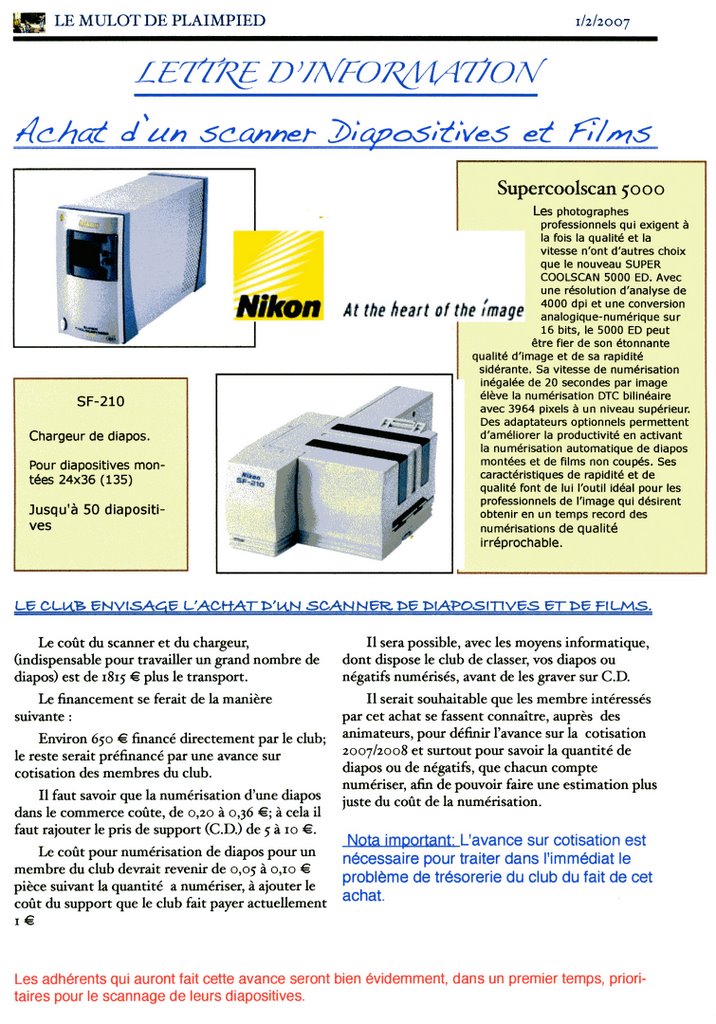
Le scanner est arrivé ! il est installé, fonctionne parfaitement... Merci Gérard ! Une notice d'utilisation est en cours d'élaboration; si vous avez des diapos à scanner, adresser vous à Gérard pour organiser l'opération qui se fera pendant les séances d'ouverture du club. Une présentation globale sera effectuée dès que possible.
NE PAS OUBLIER: SAMEDI 31 MARS A 14 H, DANS LE CADRE DES ANIMATIONS PRINTEMPS DU CACPG, SÉANCE SPÉCIALE "PHOTO NUMÉRIQUE". SI VOUS AVEZ, PARMI VOS CONNAISSANCES, DES PERSONNES INTÉRESSÉES, CONTACTEZ ANNE-MARIE !!!!!!!!!!
16.3.07
Programme du mardi 20 mars
1- Questions réponses des adhérents,
2- Présentation éventuelle du scanner de diapositives,
3- Traitement des images, retouches, transformation d'une photo en croquis....
PREPARER VOS QUESTIONS !!!
2- Présentation éventuelle du scanner de diapositives,
3- Traitement des images, retouches, transformation d'une photo en croquis....
PREPARER VOS QUESTIONS !!!
23.2.07
Les dernières nouvelles du club
Mardi prochain, pas de séance !....
Mercredi séance habituelle
Gérard a procédé à la commande du scanner. Nous devrions le recevoir sous peu.
Si les adhérents du Mardi sont d'accord, la prochaine séance sera consacrée aux sujets suivants:
- Création de Cd multisessions,
- utilisation de "InCD".
- retouches de photos .
- introduction à la copie de vyniles sur CD.
Mercredi séance habituelle
Gérard a procédé à la commande du scanner. Nous devrions le recevoir sous peu.
Si les adhérents du Mardi sont d'accord, la prochaine séance sera consacrée aux sujets suivants:
- Création de Cd multisessions,
- utilisation de "InCD".
- retouches de photos .
- introduction à la copie de vyniles sur CD.
3.2.07
LE MATCH MAC OS X CONTRE VISTA
le 3/01/2007
LE MATCH MAC OS X CONTRE VISTA
Windows Vista, le successeur du système d'exploitation de Microsoft Windows Xp,est disponible depuis le 30 janvier. Que vaut-il vraiment? Nous l'avons comparé à Mac OS X,éternel concurrent de Windows.
PAR NATHALIE LAMOUREUX ET MARC MITRANI
INSTALLATION.
Rien de plus simple que d'installer Mac OS X.II suffit d'insérer le DVD dans le lecteur, de cliquer sur l'icône d'installation et de suivre les instructions. Tout se passe bien en acceptant les options par défaut. Vous pouvez économiser de la place sur le disque dur en choisissant de ne pas installer certaines options. Durée de l'opération: moins d'une heure.
Les choses sont un peu plus complexes avec Vista. Vérifiez que votre PC est bien compatible avec le nouvel OS. S'il est récent et porte un logo « Vista Capable», « Vista Ready» ou « Vista Premium Ready», aucun problème. S'il a été acheté après le 26 octobre, il doit éventuellement bénéficier d'une mise à jour gratuite: un tour sur le site Web du constructeur s'impose. S'il est plus ancien, téléchargez le « Conseiller de mise à niveau Windows Vista "" disponible sur le site de Microsoft. L'application dresse la liste des problèmes potentiels et propose des solutions. Consultez le site Web du constructeur et téléchargez les mises àjour importantes avant d'installer Vista, notamment celle du « BIOS», le programme interne du PC.
Ensuite, l'installation de Vista proprement dite est d'une simplicité déconcertante, puisque tout est automatique. Durée de l'opération: de 35 minutes à 2 heures.
INTERFACE.
Lors du lancement de Tiger, nom de l'actuelle version de Mac OS X, Steve Jobs avait lancé: "Redmond [siège de Microsoft, NDLR], start your photocopiers!", se moquant de Microsoft, supposé copier Tiger avec Vista: bien vu. Avec ses effets de transparence, icônes relookées, interface de navigation simplifiée et gadgets dans tous les sens, Vista est effectivement très inspiré de Mac OS X ... quitte à surpasser l'original. Quelques exemples. Aero, l'interface utilisateur de Vista, fourmille de raccourcis facilitant l'accès aux documents et fonctions souvent utilisées. Les icônes des documents affichent une version miniature du contenu, elles sont redimensionnables en un clic de souris. Même chose pour les dossiers, dont l'icône représente une miniature du contenu. Sans parler de la barre de tâches, qu'il suffit de survoler du pointeur de la souris pour faire surgir une miniature du programme en cours d'exécution. Une fonction de recherche ultrapuissante, semblable au « SpotIight» de Mac OS X, permet de créer des dossiers virtuels regroupant dynamiquement des documents éparpillés sur le disque dur. Plus besoin, par exemple, de passer des heures pour retrouver toutes les photos prises entre juillet et août 2006: il suffit de créer un dossier virtuel et Vista s'occupe du reste. Dommage que la fonction ne soit pas simplement accessible. Bref, une incontestable réussite à laquelle
Apple devrait rapidement réagir avec la prochaine version de Mac OS X, prévue pour ce printemps.
SÉCURITÉ.
Vista est pourvu d'un pare-feu contrôlant le trafic entrant et sortant alors que celui de XP ne contrôlait que ce qui arrivait sur votre Pc. Windows Mail, le successeur d'OutIook Express, sait trier efficacement le spam. Le navigateur Web Internet Explorer 7 dispose d'un filtre antihameçonnage empêchant la connexion aux sites douteux. Un mécanisme de contrôle parental a aussi été intégré. Enfin, Windows Defender protège Vista contre les logiciels espions.
Réputé plus sûr, Mac OS X n'a pour l'instant pas connu de problème de sécurité majeur. A en croire le très sérieux institut de sécurité SANS, qui fait figurer Mac OS X dans l'édition 2006 du Top 20 des cibles potentielles (loin derrière Windows XP, tout de même), les choses pourraient changer. Sur le banc des accusés, le navigateur Web Safari, Airport (le wi-fi d'Apple) et l'apparition des premiers virus. Les failles de sécurité sont corrigées, mais trop lentement. En 2007, les éditeurs d'antivirus auront un œil sur Mac OS X.
MULTIMÉDIA.
Mac OS X et Vista ont été pensés pour les loisirs numériques. Incontestablement doué pour les activités multimédias, le premier est un peu démuni côté applications. Car, en dehors de QuickTime pour afficher des vidéos et iTunes pour gérer des fichiers musicaux, c'est le désert. Sauf, évidemment, en installant l'excellente suite ilife 006" vendue 79 € par Apple. Celle-ci contient un gestionnaire photo, un logiciel de montage vidéo, un éditeur audio ainsi qu'un logiciel de composition de sites Web. Tous ont en commun d'être redoutablement efficaces et désarmants de simplicité. Dommage qu'ils ne soient pas fournis directement avec Mac OS X. Enfin, les possesseurs d'un Mac récent bénéficient de FrontRow, interface multimédia simple d'utilisation donnant accès aux musiques, photos et vidéos via une télécommande.
Avec Vista, c'est l'abondance. La version «Familiale Premium», testée ici, est équipée de l'interface Media Center. Celleci, déjà présente dans certaines versions de Windows XP, a notablement évolué et devient enfin utilisable. Elle donne accès
à l'intégralité des médias présents sur le
PC, à des services Internet ainsi qu'à la télévision, pour peu que le PC soit équipé d'un tuner. Outre le très controversé Media Player, Vista offre un logiciel de montage vidéo, un gestionnaire de photos, ainsi qu'un logiciel de création de DVD.
PRIX.
Côté Apple, la tarification est limpide: 129 € pour Mac OS X ou 199 € pour un pack de 5 licences. Côté Microsoft, c'est plutôt « Pourquoi faire simple lorsqu'on peut faire compliqué? ». Quatre versions de Vista sont disponibles. Les prix vont de 279 à 575 € pour la version complète et de 145 à 379 € pour la mise à jour. Pour ce test, nous avons utilisé Vista Edition Familiale Premium (339 €en version complète, 229 € en mise à jour): même en y ajoutant le prix
de la suite iLife (79 €), installer la dernière version de Mac OS X est financièrement moins lourd, à condition d'avoir un Mac.
CONCLUSION.
Nouvelle interface, sécurité accrue et applications multimédias sont d'incontestables atouts pour Vista. Les utilisateurs des versions précédentes de Windows apprécieront la différence. Avec Mac OS X, l'interface utilisateur est simple et efficace, mais prend un coup de vieux comparée à l'Aero de Vista. Pour tirer partie des capacités multimédias du système d'Apple, mieux vaut avoir un Mac récent. Windows a rattrapé son retard sur Mac OS X et sortirait vainqueur si l'aspect financier ne lui était pas si défavorable
LE MATCH MAC OS X CONTRE VISTA
Windows Vista, le successeur du système d'exploitation de Microsoft Windows Xp,est disponible depuis le 30 janvier. Que vaut-il vraiment? Nous l'avons comparé à Mac OS X,éternel concurrent de Windows.
PAR NATHALIE LAMOUREUX ET MARC MITRANI
INSTALLATION.
Rien de plus simple que d'installer Mac OS X.II suffit d'insérer le DVD dans le lecteur, de cliquer sur l'icône d'installation et de suivre les instructions. Tout se passe bien en acceptant les options par défaut. Vous pouvez économiser de la place sur le disque dur en choisissant de ne pas installer certaines options. Durée de l'opération: moins d'une heure.
Les choses sont un peu plus complexes avec Vista. Vérifiez que votre PC est bien compatible avec le nouvel OS. S'il est récent et porte un logo « Vista Capable», « Vista Ready» ou « Vista Premium Ready», aucun problème. S'il a été acheté après le 26 octobre, il doit éventuellement bénéficier d'une mise à jour gratuite: un tour sur le site Web du constructeur s'impose. S'il est plus ancien, téléchargez le « Conseiller de mise à niveau Windows Vista "" disponible sur le site de Microsoft. L'application dresse la liste des problèmes potentiels et propose des solutions. Consultez le site Web du constructeur et téléchargez les mises àjour importantes avant d'installer Vista, notamment celle du « BIOS», le programme interne du PC.
Ensuite, l'installation de Vista proprement dite est d'une simplicité déconcertante, puisque tout est automatique. Durée de l'opération: de 35 minutes à 2 heures.
INTERFACE.
Lors du lancement de Tiger, nom de l'actuelle version de Mac OS X, Steve Jobs avait lancé: "Redmond [siège de Microsoft, NDLR], start your photocopiers!", se moquant de Microsoft, supposé copier Tiger avec Vista: bien vu. Avec ses effets de transparence, icônes relookées, interface de navigation simplifiée et gadgets dans tous les sens, Vista est effectivement très inspiré de Mac OS X ... quitte à surpasser l'original. Quelques exemples. Aero, l'interface utilisateur de Vista, fourmille de raccourcis facilitant l'accès aux documents et fonctions souvent utilisées. Les icônes des documents affichent une version miniature du contenu, elles sont redimensionnables en un clic de souris. Même chose pour les dossiers, dont l'icône représente une miniature du contenu. Sans parler de la barre de tâches, qu'il suffit de survoler du pointeur de la souris pour faire surgir une miniature du programme en cours d'exécution. Une fonction de recherche ultrapuissante, semblable au « SpotIight» de Mac OS X, permet de créer des dossiers virtuels regroupant dynamiquement des documents éparpillés sur le disque dur. Plus besoin, par exemple, de passer des heures pour retrouver toutes les photos prises entre juillet et août 2006: il suffit de créer un dossier virtuel et Vista s'occupe du reste. Dommage que la fonction ne soit pas simplement accessible. Bref, une incontestable réussite à laquelle
Apple devrait rapidement réagir avec la prochaine version de Mac OS X, prévue pour ce printemps.
SÉCURITÉ.
Vista est pourvu d'un pare-feu contrôlant le trafic entrant et sortant alors que celui de XP ne contrôlait que ce qui arrivait sur votre Pc. Windows Mail, le successeur d'OutIook Express, sait trier efficacement le spam. Le navigateur Web Internet Explorer 7 dispose d'un filtre antihameçonnage empêchant la connexion aux sites douteux. Un mécanisme de contrôle parental a aussi été intégré. Enfin, Windows Defender protège Vista contre les logiciels espions.
Réputé plus sûr, Mac OS X n'a pour l'instant pas connu de problème de sécurité majeur. A en croire le très sérieux institut de sécurité SANS, qui fait figurer Mac OS X dans l'édition 2006 du Top 20 des cibles potentielles (loin derrière Windows XP, tout de même), les choses pourraient changer. Sur le banc des accusés, le navigateur Web Safari, Airport (le wi-fi d'Apple) et l'apparition des premiers virus. Les failles de sécurité sont corrigées, mais trop lentement. En 2007, les éditeurs d'antivirus auront un œil sur Mac OS X.
MULTIMÉDIA.
Mac OS X et Vista ont été pensés pour les loisirs numériques. Incontestablement doué pour les activités multimédias, le premier est un peu démuni côté applications. Car, en dehors de QuickTime pour afficher des vidéos et iTunes pour gérer des fichiers musicaux, c'est le désert. Sauf, évidemment, en installant l'excellente suite ilife 006" vendue 79 € par Apple. Celle-ci contient un gestionnaire photo, un logiciel de montage vidéo, un éditeur audio ainsi qu'un logiciel de composition de sites Web. Tous ont en commun d'être redoutablement efficaces et désarmants de simplicité. Dommage qu'ils ne soient pas fournis directement avec Mac OS X. Enfin, les possesseurs d'un Mac récent bénéficient de FrontRow, interface multimédia simple d'utilisation donnant accès aux musiques, photos et vidéos via une télécommande.
Avec Vista, c'est l'abondance. La version «Familiale Premium», testée ici, est équipée de l'interface Media Center. Celleci, déjà présente dans certaines versions de Windows XP, a notablement évolué et devient enfin utilisable. Elle donne accès
à l'intégralité des médias présents sur le
PC, à des services Internet ainsi qu'à la télévision, pour peu que le PC soit équipé d'un tuner. Outre le très controversé Media Player, Vista offre un logiciel de montage vidéo, un gestionnaire de photos, ainsi qu'un logiciel de création de DVD.
PRIX.
Côté Apple, la tarification est limpide: 129 € pour Mac OS X ou 199 € pour un pack de 5 licences. Côté Microsoft, c'est plutôt « Pourquoi faire simple lorsqu'on peut faire compliqué? ». Quatre versions de Vista sont disponibles. Les prix vont de 279 à 575 € pour la version complète et de 145 à 379 € pour la mise à jour. Pour ce test, nous avons utilisé Vista Edition Familiale Premium (339 €en version complète, 229 € en mise à jour): même en y ajoutant le prix
de la suite iLife (79 €), installer la dernière version de Mac OS X est financièrement moins lourd, à condition d'avoir un Mac.
CONCLUSION.
Nouvelle interface, sécurité accrue et applications multimédias sont d'incontestables atouts pour Vista. Les utilisateurs des versions précédentes de Windows apprécieront la différence. Avec Mac OS X, l'interface utilisateur est simple et efficace, mais prend un coup de vieux comparée à l'Aero de Vista. Pour tirer partie des capacités multimédias du système d'Apple, mieux vaut avoir un Mac récent. Windows a rattrapé son retard sur Mac OS X et sortirait vainqueur si l'aspect financier ne lui était pas si défavorable
27.1.07
Programme du 30/1/2007
1- Présentation du Poste vidéo et concertation pour achat scanner avec introducteur automatique. Information sur les finances, sur la formation "foyers ruraux" et sur les animations printemps du CACPG.
2- Vous apportez votre diaporama photorécit en cours d'élaboration; vous le continuez en cours de séance; on vous aide si nécessaire .....
3- Pour ceux ou celles qui n'ont rien en cours, finalisation individuelle du "projet Mulot".
4- Ensuite, dans la dernière 1/2 heure, visualisation sur Poste de télévision d'un SVCD créé par un adhérent. Puis visualisation d'un DVD comprenant plusieurs diaporamas... Explication sur la conception d'un tel produit.
2- Vous apportez votre diaporama photorécit en cours d'élaboration; vous le continuez en cours de séance; on vous aide si nécessaire .....
3- Pour ceux ou celles qui n'ont rien en cours, finalisation individuelle du "projet Mulot".
4- Ensuite, dans la dernière 1/2 heure, visualisation sur Poste de télévision d'un SVCD créé par un adhérent. Puis visualisation d'un DVD comprenant plusieurs diaporamas... Explication sur la conception d'un tel produit.
25.1.07
Dernières nouvelles du club
1- Le poste vidéo est opérationnel ! Il reste à installer quelques logiciels de traitement et le tour est joué !
Présentation des capacités de la machine et des possibilités offertes mardi prochain.....
2- Les animateurs envisagent d'investir dans un scanner très performant avec chargement automatique des diapositives (50 à 100 diapos en un traitement). Se pose évidemment le problème de son financement: 1200 € !!!!
Présentation des capacités de la machine et des possibilités offertes mardi prochain.....
2- Les animateurs envisagent d'investir dans un scanner très performant avec chargement automatique des diapositives (50 à 100 diapos en un traitement). Se pose évidemment le problème de son financement: 1200 € !!!!
Compte tenu de ce montant et sachant que le scannage d'une diapo coûte dans le commerce entre 0,25 et 0,30 € (eh oui, ce n'est pas pour rien !), à quoi il faut rajouter 10 € pour le gravage du Cd (!!!!), plusieurs alternatives de financement vous seront présentées mardi et mercredi prochain.
17.1.07
Programme du 23/1/2007
- Vous apportez votre diaporama photorécit en cours d'élaboration; vous le continuez en cours de séance; on vous aide si nécessaire .....
- Pour ceux ou celles qui n'ont rien en cours, finalisation individuelle du "projet Mulot".
- Ensuite, dans la dernière 1/2 heure, visualisation sur Poste de télévision d'un SVCD créé par un adhérent.
- Puis visualisation d'un DVD comprenant plusieurs diaporamas... Explication sur la conception d'un tel produit.
15.1.07
Programme du Mardi 16/1
Utilisation de Cd-ex pour transformation des pistes audio d'un Cd en fichiers Wav exploitables par PhotoRécit
12.1.07
Animation Apple

Nous étions 12 à écouter avec beaucoup d'intérêt les explications de notre spécialiste Mac.
Merci Gérard de nous avoir fait découvrir un matériel et des logiciels au combien conviviaux et à priori faciles d'utilisation.
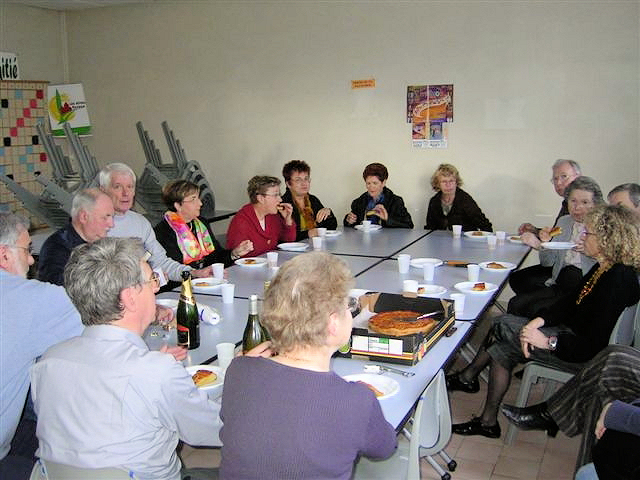
9.1.07
Dernières nouvelles
Depuis cet après midi, les 8 postes du Mulot sont équipés d'un scanner opérationnel !
Dès cette semaine , les animateurs définiront, avec les jeunes, ce que sera le futur poste vidéo.
Ce jour, une vingtaine de personnes ont participé à la galette.
PS: n'oubliez pas la séance spéciale APPLE de jeudi de 14 h à 16 h
Dès cette semaine , les animateurs définiront, avec les jeunes, ce que sera le futur poste vidéo.
Ce jour, une vingtaine de personnes ont participé à la galette.
PS: n'oubliez pas la séance spéciale APPLE de jeudi de 14 h à 16 h
4.1.07
21.12.06
Très important !!!
Interruption des séances pendant 2 semaines ! REPRISE le mardi 9 janvier
Attention:
Mardi 9/1/2007, après la séance habituelle donc vers 16 h, pot de nouvelle année et dégustation de galettes pour TOUTE la section : adhérents du mardi ET du mercredi et leurs conjoints (tes) !!
Pour faciliter l'organisation, indiquez par Mél si vous serez présent(e) et si vous serez accompagné(e) - cjp.lesens@wanadoo.fr
Attention:
Mardi 9/1/2007, après la séance habituelle donc vers 16 h, pot de nouvelle année et dégustation de galettes pour TOUTE la section : adhérents du mardi ET du mercredi et leurs conjoints (tes) !!
Pour faciliter l'organisation, indiquez par Mél si vous serez présent(e) et si vous serez accompagné(e) - cjp.lesens@wanadoo.fr
Jeudi 11 de 14 à 16 h, Séance spéciale APPLE
Indiquez par Mél si vous serez présent(e) - cjp.lesens@wanadoo.fr
Bonnes fêtes de fin d'année à tous
11.12.06
Mise en ligne site et Glpi sur le nouveau serveur
Bravo Bernard pour la mise en ligne de Glpi et du site en construction du Mulot. C'est très PRO !
à la connexion, vous pouvez allez sur le site du Mulot. http://mulot-plaimpied.servebbs.org/
Pour Glpi, Bernard pourrait peut-être faire une présentation succinte lorsque l'ensemble sera pleinement opérationnel ?
nous verrons ça mardi.
à la connexion, vous pouvez allez sur le site du Mulot. http://mulot-plaimpied.servebbs.org/
Pour Glpi, Bernard pourrait peut-être faire une présentation succinte lorsque l'ensemble sera pleinement opérationnel ?
nous verrons ça mardi.
7.12.06
Le "Monde" Apple
De nombreuses personnes ont porté un grand intérêt à la présentation par Gérard de son ordinateur APPLE.
Il se propose de faire une séance spéciale en dehors du Mardi et du Mercredi afin de présenter plus en détails ce type de matériel.
et, on dit ? MERCI GERARD !
Il se propose de faire une séance spéciale en dehors du Mardi et du Mercredi afin de présenter plus en détails ce type de matériel.
Afin de mettre en place cette séance, veuillez vous faire connaître svp !!!
et, on dit ? MERCI GERARD !
6.12.06
achat matériels
P M. a commandé les scanners qui vont équiper tous les postes.
Nous devrions les recevoir la semaine prochaine.
Nous nous employerons à les installer mardi et mercredi.
Et, si nous avons le temps, nous ferons quelques essais !!!!
Pour plus d'informations, reportez-vous à quelques messages en arrière !
Nous devrions les recevoir la semaine prochaine.
Nous nous employerons à les installer mardi et mercredi.
Et, si nous avons le temps, nous ferons quelques essais !!!!
Pour plus d'informations, reportez-vous à quelques messages en arrière !
2.12.06
1.12.06
Séance du mardi 5/12/2006
Questions/réponses.
Examen des réponses au questionnaire, puis transfert des photos prises par les adhérents.
Tri informatique des photos, retouches éventuelles, classement par thèmes, renommage par lots .....
à 15 h départ JPL et CL
Ensuite, Gérard présentera le "mode" APPLE".
Examen des réponses au questionnaire, puis transfert des photos prises par les adhérents.
Tri informatique des photos, retouches éventuelles, classement par thèmes, renommage par lots .....
à 15 h départ JPL et CL
Ensuite, Gérard présentera le "mode" APPLE".
Informations "Jeunes"
Samedi à 16 heures précises, informations aux jeunes de la Maison de jeunes, sur les BLOGS et comment faire un site WEB.
Vous êtes tous les bienvenus (es).
Vous êtes tous les bienvenus (es).
Informations "matériels"
Le PC pour GL est livré. son imprimante étant en panne, nous lui avons remplacé. son écran est de 17".
"Face au stade" a aussi récupéré un écran de 17".
Le PC pour la petite fille de AM M est en cours de constitution, il sera aussi fourni avec un écran de 17" et nous lui avons trouver une imprimante (avec des cartouches neuves !)
Le PC qui doit devenir le nouveau serveur (1,5 GHz et 1024 Mo) est opérationnel. Il reste à migrer les applications serveur, Wamp, GLPI, et OCS. B. va s'en occuper dès son retour d'Alsace.
L'ancien serveur a certainement trouvé acquéreur. (un copain de B.)
Le PC miniature est opérationnel depuis ce soir, rets à le gonfler un peu en mémoire si cela est possible.
Le poste "Internet" est de nouveau opérationnel. Il est équipé d'un modem RTC en 56 K ce qui nous permettra d'interroger notre serveur comme si nous étions à distance!!!
"Face au stade" a aussi récupéré un écran de 17".
Le PC pour la petite fille de AM M est en cours de constitution, il sera aussi fourni avec un écran de 17" et nous lui avons trouver une imprimante (avec des cartouches neuves !)
Le PC qui doit devenir le nouveau serveur (1,5 GHz et 1024 Mo) est opérationnel. Il reste à migrer les applications serveur, Wamp, GLPI, et OCS. B. va s'en occuper dès son retour d'Alsace.
L'ancien serveur a certainement trouvé acquéreur. (un copain de B.)
Le PC miniature est opérationnel depuis ce soir, rets à le gonfler un peu en mémoire si cela est possible.
Le poste "Internet" est de nouveau opérationnel. Il est équipé d'un modem RTC en 56 K ce qui nous permettra d'interroger notre serveur comme si nous étions à distance!!!
25.11.06
Etat du parc des PC du Club
La machine de GL est terminée et livrée ce soir.
La mémoire pour le poste "Internet est montée, le PC est opérationnel pour internet mais sans logiciels....
La mémoire pour le futur serveur est achetée...
Le trésorier doit donc des sous à JPL.
Les moniteurs 17" (entre 10 et 12) seront "livrés" lundi matin.
Breacks de BB GH, participants: BB, GH, PM, JPL.
La mémoire pour le poste "Internet est montée, le PC est opérationnel pour internet mais sans logiciels....
La mémoire pour le futur serveur est achetée...
Le trésorier doit donc des sous à JPL.
Les moniteurs 17" (entre 10 et 12) seront "livrés" lundi matin.
Breacks de BB GH, participants: BB, GH, PM, JPL.
19.11.06
3. ACQUISITION DE PHOTOS PAR LE SCANNEUR
3.1 Pour acquérir (= importer) une photo
à partir du scanneur vers l’ordinateur, il faut d’abord sélectionner la zone à numériser dans la fenêtre de prévisualisation du logiciel de traitement d’image (généralement fourni avec le scanneur). Pour cela utiliser la souris (en dessinant un rectangle).
Il faut penser à l’utilisation finale de l’image, car c’est elle qui détermine les réglages.
Par exemple, si c’est une image à afficher en plein écran , la largeur sera égale aux 4/3 de la hauteur. On choisit alors 640 x480 pixels ou 800 x 600 (suivant la configuration de l’écran).
On peut lire ces informations dans une zone de l’écran ( nombre de pixels en hauteur et en largeur qu’on obtiendra, de même que la taille du fichier correspondant, en Ko ) Autre exemple : si on veut une belle photo sur papier, de 15 x 10 cm, on demande environ 1 500 pixels sur 1 000.
3.2. Pour faire afficher le nombre de pixels voulu,
on peut faire varier, selon les logiciels : - La résolution (ex : 96 dpi au plus pour l’écran, 200 dpi pour un tirage papier) - Le pourcentage des dimensions de sortie du document à numériser (rapport d’agrandissement)
- la taille finale du document. - régler le détramage, (explication p.6) en fonction du type de document à numériser : Journal ou 80 lpi, (lignes par pouce) Magazine ou 130 lpi environ (pour une revue, une carte postale, une photo…)
3.3. Pour obtenir la résolution de sortie.
Quelle que soit l’option choisie, le pilote du scanneur doit effectuer un calcul entre la taille de l'original et la taille du document final afin de déterminer la résolution du fichier qu'il va créer. La règle qui s'applique est la suivante : Résolution de sortie = Résolution d'analyse / taux d'agrandissement
Pour obtenir une résolution de sortie de 300 dpi (qualité photo) en format 10 x 15 cm, il faut disposer d'un fichier original de 1 180 x 1 770 pixels, (voir tableau page précédente), ce que fournissent facilement les appareils photos numériques perfectionnés. En revanche, quand le format grandit, les besoins augmentent considérablement : un A4 (19,5 x 28 cm utiles) demande
2 300 x 3 310 pixels ! Explication : 10 x 15 cm = 3,94 x 5,91 pouces. En hauteur : 3,94 x 300 = 1 182 pixels En largeur : 5,91 x 300 = 1 772 pixels Définition de l'image finale : 1 182 x 1 772 = 2 094 504 pixels.
3.3.1 Cas du 24 x 36.
Pour numériser un négatif ou une diapositive, un scanneur spécial est nécessaire. Il lui faut une résolution optique de :
1250 dpi pour un tirage photo de 10 x 15 cm,( mais 2.700 dpi pour un agrandissement A4 de qualité photographique.) En effet, pour obtenir un fichier de qualité équivalente (même nombre de pixels) depuis un document de surface réduite, il faut appliquer un rapport d'agrandissement beaucoup plus élevé. Explication : Original : 24 x 36 mm, soit 0,95 x 1,41 pouces.
Photo finale attendue: 1 182 x 1 772 pixels. Résolution optique nécessaire : 1 182 / 0,95 = 1 250 dpi ; 1 772 / 1,41 = 1 250 dpi La taille du négatif étant inférieure de 4,17 fois à celle du tirage 10 x 15, il faut, pour numériser ce document à une résolution comparable, une résolution 4,17 fois supérieure, soit une résolution optique de 300 x 4,17, soit environ 1 250 dpi.
3.4. Optimisation des réglages.
3.4.1.Tramage.
C’est le procédé utilisé par les imprimeurs pour reproduire les couleurs sur les magazines, les journaux… On transforme les tons continus d’une photo en une suite de points minuscules. Ces points sont visibles si on rapproche les yeux d’une page de magazine par exemple. Pour éviter de trop voir ces points sur l’écran ou le papier, le logiciel livré avec le scanneur comporte souvent une fonction de détramage qu’il faut régler si le logiciel du scanneur ne le fait pas automatiquement. Pour obtenir une une qualité optimale, on utilise une résolution d’image de 1,5 à 2 fois la résolution de trame. Trame 150 : résolution 300 dpi
La case « Tramage » (aussi appelée « Mélanges » chez HP) permet de choisir le type de trame.
Le mode "Motif" (HP et Canon) convient aux graphiques mais pas aux photos.
Choisir plutôt "Nuage" (HP), "Diffusion" (Canon) ou "Diffusion d'erreur" (Epson) : la trame aléatoire obtenue sera très fine (surnommée parfois « pattes de mouches ) !
3.4.2 Le choix du papier
Il détermine la finesse du point : en général, la résolution maxi n'est obtenue qu’en sélectionnant l'option « papier spécial photo » (dans propriétés d’impression dans imprimer). Un tirage papier, bien numérisé avec un scanneur, pourra même donner un meilleur résultat qu’une prise de vue numérique. 3.4.3 Les différents réglages concernant la couleur.
- En règle générale, éviter le mode automatique qui, sur certaines photos, risque de provoquer des bascules de couleur totalement imprévues. Le mode « photo réaliste » ou « qualité photo » (selon les fabricants) est un bon moyen d'aboutir rapidement à un résultat contrôlable. - Préciser si c'est possible le nombre de gouttes d'encre par pouce de papier (jusqu'à 2820) : c'est la résolution d'impression. - Un étalonnage « manuel » de l'écran en trois étapes, est conseillé : • affichez une photo à l'écran et imprimez-la, sans rien changer au réglage des couleurs ; • une fois le tirage terminé, placez-le à côté de l'écran et modifiez les réglages du moniteur en agissant sur le contraste et la luminosité (uniquement sur l'écran, sans passer par le logiciel !) afin d'obtenir un affichage aussi proche que possible de la photo imprimée ; • ensuite, intervenez, dans le logiciel de retouche, afin de donner à la photo le rendu souhaité, puis imprimez . Il est conseillé de recommencer ce cycle plusieurs fois pour affiner le réglage, tout en sachant que certaines couleurs ne sont pas visualisables à l'écran et que d'autres ne sont pas imprimables. Les utilisateurs de l’imprimante EPSON STYLUS PHOTO EX peuvent s’aider des outils logiciels d’étalonnage de la couleur présents sur le CD.
3.5. Trucs et astuces.
- Il est souhaitable d’augmenter légèrement (10 %) le contraste d’une image numérique avant de l’exploiter. - De même, on peut appliquer un filtre pour renforcer la netteté de l’image. - Il vaut mieux effectuer le maximum de réglages à la numérisation plutôt qu’après coup, pour moins dégrader l’image. - A la prise de vue, penser à serrer le cadrage pour éviter de recadrer l’image sur ordinateur et perdre ainsi en qualité (l’écran LCD favorise un tel cadrage).
- Il est conseillé d’enregistrer un modèle de page A4 à partir du logiciel de retouche d’image employé. Ce modèle tiendra compte des marges implicites de l’imprimante, de manière à utiliser une zone imprimable maximale. Paramétrer cette page avec une résolution de 200 dpi. Les photos à y placer seront chargées en mémoire, puis glissées sur la page modèle avant l’impression. Enregistrer la page créée, sous un autre nom (pour garder le modèle intact). - Pour mettre en valeur une photo, un encadrement fin (contour, bordure) d’une couleur noire (qui s’harmonise avec toutes les couleurs) ou d’une autre, présente dans l’image, améliore la finition.
4. SAUVEGARDE
- Il vaut mieux enregistrer l’image que l’on vient de numériser avant de la retoucher : on a ainsi une trace de la photo originale. Choisir de préférence le format BMP, qui est en général proposé implicitement : les photos tiennent plus de place en mémoire, mais leur qualité ne sera pas dégradée dans ces opérations de sauvegarde. - Quand on a fini de retoucher les photos, on peut les compacter au format JPG (qualité optimale ou supérieure). Ce format JPG est destructeur (perte d’informations), mais il permet de limiter la place occupée par les images. Une image compressée une seule fois en JPG peut être réimprimée sans perte de qualité tant qu’on ne la retravaille pas. - Si l’image provient d’un appareil photo numérique, elle est directement enregistrée sur disque dur, dans un dossier choisi par l’utilisateur.
- Comme un disque dur, même de grande capacité, est vite saturé par les images numériques, il faut penser à un autre support de stockage : disquette ZIP (100 Mo ou 250 Mo), cédérom gravé (650 Mo ou 700Mo) .
à partir du scanneur vers l’ordinateur, il faut d’abord sélectionner la zone à numériser dans la fenêtre de prévisualisation du logiciel de traitement d’image (généralement fourni avec le scanneur). Pour cela utiliser la souris (en dessinant un rectangle).
Il faut penser à l’utilisation finale de l’image, car c’est elle qui détermine les réglages.
Par exemple, si c’est une image à afficher en plein écran , la largeur sera égale aux 4/3 de la hauteur. On choisit alors 640 x480 pixels ou 800 x 600 (suivant la configuration de l’écran).
On peut lire ces informations dans une zone de l’écran ( nombre de pixels en hauteur et en largeur qu’on obtiendra, de même que la taille du fichier correspondant, en Ko ) Autre exemple : si on veut une belle photo sur papier, de 15 x 10 cm, on demande environ 1 500 pixels sur 1 000.
3.2. Pour faire afficher le nombre de pixels voulu,
on peut faire varier, selon les logiciels : - La résolution (ex : 96 dpi au plus pour l’écran, 200 dpi pour un tirage papier) - Le pourcentage des dimensions de sortie du document à numériser (rapport d’agrandissement)
- la taille finale du document. - régler le détramage, (explication p.6) en fonction du type de document à numériser : Journal ou 80 lpi, (lignes par pouce) Magazine ou 130 lpi environ (pour une revue, une carte postale, une photo…)
3.3. Pour obtenir la résolution de sortie.
Quelle que soit l’option choisie, le pilote du scanneur doit effectuer un calcul entre la taille de l'original et la taille du document final afin de déterminer la résolution du fichier qu'il va créer. La règle qui s'applique est la suivante : Résolution de sortie = Résolution d'analyse / taux d'agrandissement
Pour obtenir une résolution de sortie de 300 dpi (qualité photo) en format 10 x 15 cm, il faut disposer d'un fichier original de 1 180 x 1 770 pixels, (voir tableau page précédente), ce que fournissent facilement les appareils photos numériques perfectionnés. En revanche, quand le format grandit, les besoins augmentent considérablement : un A4 (19,5 x 28 cm utiles) demande
2 300 x 3 310 pixels ! Explication : 10 x 15 cm = 3,94 x 5,91 pouces. En hauteur : 3,94 x 300 = 1 182 pixels En largeur : 5,91 x 300 = 1 772 pixels Définition de l'image finale : 1 182 x 1 772 = 2 094 504 pixels.
3.3.1 Cas du 24 x 36.
Pour numériser un négatif ou une diapositive, un scanneur spécial est nécessaire. Il lui faut une résolution optique de :
1250 dpi pour un tirage photo de 10 x 15 cm,( mais 2.700 dpi pour un agrandissement A4 de qualité photographique.) En effet, pour obtenir un fichier de qualité équivalente (même nombre de pixels) depuis un document de surface réduite, il faut appliquer un rapport d'agrandissement beaucoup plus élevé. Explication : Original : 24 x 36 mm, soit 0,95 x 1,41 pouces.
Photo finale attendue: 1 182 x 1 772 pixels. Résolution optique nécessaire : 1 182 / 0,95 = 1 250 dpi ; 1 772 / 1,41 = 1 250 dpi La taille du négatif étant inférieure de 4,17 fois à celle du tirage 10 x 15, il faut, pour numériser ce document à une résolution comparable, une résolution 4,17 fois supérieure, soit une résolution optique de 300 x 4,17, soit environ 1 250 dpi.
3.4. Optimisation des réglages.
3.4.1.Tramage.
C’est le procédé utilisé par les imprimeurs pour reproduire les couleurs sur les magazines, les journaux… On transforme les tons continus d’une photo en une suite de points minuscules. Ces points sont visibles si on rapproche les yeux d’une page de magazine par exemple. Pour éviter de trop voir ces points sur l’écran ou le papier, le logiciel livré avec le scanneur comporte souvent une fonction de détramage qu’il faut régler si le logiciel du scanneur ne le fait pas automatiquement. Pour obtenir une une qualité optimale, on utilise une résolution d’image de 1,5 à 2 fois la résolution de trame. Trame 150 : résolution 300 dpi
La case « Tramage » (aussi appelée « Mélanges » chez HP) permet de choisir le type de trame.
Le mode "Motif" (HP et Canon) convient aux graphiques mais pas aux photos.
Choisir plutôt "Nuage" (HP), "Diffusion" (Canon) ou "Diffusion d'erreur" (Epson) : la trame aléatoire obtenue sera très fine (surnommée parfois « pattes de mouches ) !
3.4.2 Le choix du papier
Il détermine la finesse du point : en général, la résolution maxi n'est obtenue qu’en sélectionnant l'option « papier spécial photo » (dans propriétés d’impression dans imprimer). Un tirage papier, bien numérisé avec un scanneur, pourra même donner un meilleur résultat qu’une prise de vue numérique. 3.4.3 Les différents réglages concernant la couleur.
- En règle générale, éviter le mode automatique qui, sur certaines photos, risque de provoquer des bascules de couleur totalement imprévues. Le mode « photo réaliste » ou « qualité photo » (selon les fabricants) est un bon moyen d'aboutir rapidement à un résultat contrôlable. - Préciser si c'est possible le nombre de gouttes d'encre par pouce de papier (jusqu'à 2820) : c'est la résolution d'impression. - Un étalonnage « manuel » de l'écran en trois étapes, est conseillé : • affichez une photo à l'écran et imprimez-la, sans rien changer au réglage des couleurs ; • une fois le tirage terminé, placez-le à côté de l'écran et modifiez les réglages du moniteur en agissant sur le contraste et la luminosité (uniquement sur l'écran, sans passer par le logiciel !) afin d'obtenir un affichage aussi proche que possible de la photo imprimée ; • ensuite, intervenez, dans le logiciel de retouche, afin de donner à la photo le rendu souhaité, puis imprimez . Il est conseillé de recommencer ce cycle plusieurs fois pour affiner le réglage, tout en sachant que certaines couleurs ne sont pas visualisables à l'écran et que d'autres ne sont pas imprimables. Les utilisateurs de l’imprimante EPSON STYLUS PHOTO EX peuvent s’aider des outils logiciels d’étalonnage de la couleur présents sur le CD.
3.5. Trucs et astuces.
- Il est souhaitable d’augmenter légèrement (10 %) le contraste d’une image numérique avant de l’exploiter. - De même, on peut appliquer un filtre pour renforcer la netteté de l’image. - Il vaut mieux effectuer le maximum de réglages à la numérisation plutôt qu’après coup, pour moins dégrader l’image. - A la prise de vue, penser à serrer le cadrage pour éviter de recadrer l’image sur ordinateur et perdre ainsi en qualité (l’écran LCD favorise un tel cadrage).
- Il est conseillé d’enregistrer un modèle de page A4 à partir du logiciel de retouche d’image employé. Ce modèle tiendra compte des marges implicites de l’imprimante, de manière à utiliser une zone imprimable maximale. Paramétrer cette page avec une résolution de 200 dpi. Les photos à y placer seront chargées en mémoire, puis glissées sur la page modèle avant l’impression. Enregistrer la page créée, sous un autre nom (pour garder le modèle intact). - Pour mettre en valeur une photo, un encadrement fin (contour, bordure) d’une couleur noire (qui s’harmonise avec toutes les couleurs) ou d’une autre, présente dans l’image, améliore la finition.
4. SAUVEGARDE
- Il vaut mieux enregistrer l’image que l’on vient de numériser avant de la retoucher : on a ainsi une trace de la photo originale. Choisir de préférence le format BMP, qui est en général proposé implicitement : les photos tiennent plus de place en mémoire, mais leur qualité ne sera pas dégradée dans ces opérations de sauvegarde. - Quand on a fini de retoucher les photos, on peut les compacter au format JPG (qualité optimale ou supérieure). Ce format JPG est destructeur (perte d’informations), mais il permet de limiter la place occupée par les images. Une image compressée une seule fois en JPG peut être réimprimée sans perte de qualité tant qu’on ne la retravaille pas. - Si l’image provient d’un appareil photo numérique, elle est directement enregistrée sur disque dur, dans un dossier choisi par l’utilisateur.
- Comme un disque dur, même de grande capacité, est vite saturé par les images numériques, il faut penser à un autre support de stockage : disquette ZIP (100 Mo ou 250 Mo), cédérom gravé (650 Mo ou 700Mo) .
2. LES ETAPES DE LA PHOTO NUMERIQUE
- Prise de la photo, comme sur un appareil classique, souvent autofocus (mise au point automatique). Le déclenchement est moins rapide, il faut s’y habituer. - Le capteur CCD (le même que celui des caméscopes et des scanners) remplace le film. Il capte l’intensité lumineuse qui traverse l’objectif grâce à de nombreux capteurs optiques minuscules (chaque cellule optique enregistre les informations pour un pixel). - Cette intensité lumineuse est transformée en courant électrique, lui-même converti en système binaire (suite de 1 et de 0), comme tout fichier ou programme informatique. - Compression de l’image pour réduire sa place en mémoire. - L'image ainsi codée est stockée dans une mémoire informatique (on peut ajouter une carte amovible). - Sur la plupart des modèles, on voit l'image s'afficher sur un petit écran LCD couleur. C’est pratique, mais cela consomme davantage d’énergie (les piles s’usent plus vite). - Branchement de l'appareil sur l'ordinateur et transfert de l'image sur le disque dur (ou de la carte mémoire dans un lecteur spécifique). - Retouche éventuelle et tirage sur imprimante. - Archivage numérique des images sur cédérom par exemple.
2.1 Stocker et transférer les photos .
Sur l’appareil, l’espace de stockage des photos est limité à la capacité de mémoire de la carte. Par exemple, une carte Compact flash de 8 Mo livrée avec un appareil EPSON permet le stockage d’environ 120 photos standard (640 x 480) mais seulement une dizaine au format haute résolution (1984 x1488). Après transfert de son contenu sur l’ordinateur, la carte mémoire peut être à nouveau effacée et à nouveau remplie d’autres photos.
On transfère les photos sur le disque dur par un câble (USB de préférence) vers un logiciel ou une application conçue pour le chargement des photos dans l’ordinateur, par exemple le programme Epson Photo !4.
Après avoir vérifié le bon état de connexion de l’appareil au PC (à partir de l’onglet Configuration), on clique sur l’onglet Appareil Photo. C’est à partir de cette fenêtre qu’il est possible d’accéder à ses photos et d’effectuer les différentes manipulations, transferts, effacements. (Voir illustration page 3)
Sur d’autres logiciels, on retrouvera également les fonctions équivalentes et les options de pré visualisation, de rotation, d’amélioration de la qualité lors du transfert etc.
L’onglet Dossiers permet de stocker les photos dans des répertoires.
2.2 Choisir le bon format d’image : PCX, BMP, JPEG, TIFF, TGA… ?
- Les différents logiciels de retouche et d’édition graphique proposent des formats spécifiques, par exemple PSP pour Paint Shop Pro, PSD pour Photoshop.
- Certains formats sont compatibles avec plusieurs applications : BMP, JPEG, PSD, tandis que d’autres comme PSP (incompatible avec toute autre application) ne sont utilisables que par des applications données : Corel Draw, Paint shop Pro…
- La destination de la photo est un facteur déterminant : si elle est destinée à être agrandie ou imprimée sur papier, il est préférable de choisir un format sans aucune compression. Si les images sont destinées à être archivées sur un ordinateur, un format compressé sera préférable car la place mémoire occupée sur le disque sera moins importante. Là encore, c’est la taille des octets (le poids des images) qui est à prendre en compte.
2.2.1 Format BMP (Bitmap)
Avantage : format très répandu dans l’environnement Windows, il est très utilisé car la compression qu’il met en oeuvre n’est pas destructive.
Inconvénient : il nécessite beaucoup de mémoire, source de saturation rapide du disque dur.
2.2.2 Format JPEG
Avantages :1. c’est un format de compression très répandu en raison de son potentiel de compression qui permet de conserver des image de bonne qualité avec des volumes très réduits. Le taux de compression peut être réglé selon le rapport taille/qualité que l’on souhaite obtenir ;
2. il est reconnu par la plupart des logiciels graphiques et même par certains appareils qui stockent directement leurs images dans ce format ;
Inconvénient : c’est un format destructif. Cela signifie qu’une fois compressée, l’image ne peut plus être restaurée dans sa qualité originale.
2.2.3. Format TIFF
Avantage : avec un mode de stockage non destructeur des images, c’est un format utilisé par les appareils haut de gamme capables de produire des images de haute définition. Idéal pour des portraits, des gros plans…
Inconvénient : encombrement élevé : une image de 2 millions de pixels occupe 5 à 6 Mo.
2.3. Retouche et tirage sur imprimante
2.3.1. Retouche
La retouche numérique présente l’avantage de pouvoir améliorer la qualité d’une photo numérique en modifiant la couleur, la lumière, le contraste… Elle permet également de sélectionner, découper…, pour ne garder que les parties intéressantes. On peut également y ajouter des effets spéciaux. L’un des logiciels les plus utilisés est Paint Shop Pro, (version 7 actuellement) édité par Jasc Software. Il est possible de disposer d’une version gratuite d’évaluation sur le site : www.jasc.com (fichier de 35 Mo environ). Egalement gratuit : Photofiltre, téléchargeable sur Internet
Le logiciel Irfanview (gratuit, téléchargeable à l'adresse http://www.irfanview.com ) permet de visualiser ses images sur écran, notamment sous forme de diaporama paramétrable. On peut lui demander d'imprimer des planches de vignettes personnalisables. Il est doté de nombreuses autres fonctions (filtres, album pour le Web, conversions,…).Autre logiciel gratuit en version de démonstration : ACDSee ,qui permet également de réaliser des diaporamas.
2.3.2 Impression d’une photo
Plus la résolution, qui s’exprime en points par pouce (ppp ou dpi), est élevée, meilleure est la qualité. Mais le type de document à imprimer ne justifie pas toujours d’utiliser la résolution maximale de l’imprimante. Le choix de la résolution dépend également de la taille des images à imprimer (cf ch.1.3). Plus celle-ci est grande, plus la résolution devra être élevée, car les points seront d’autant plus visibles que l’image offre une grande taille.
Une résolution de 720 dpi est suffisante pour l’impression d’une petite photo mais une résolution de 1200 ou 1440 pourra offrir une meilleure qualité . Les imprimantes à jet d’encre progressent énormément pour restituer les images avec une qualité photo. Les gouttes d’encre projetées sont de plus en plus fines, se mélangent mieux et sèchent plus vite.
Cependant, si on veut tirer le meilleur parti d’une image numérique, mieux vaut : - utiliser un modèle de page avec une résolution pré-établie de 200 pixels par pouce pour une imprimante 720 dpi ;
- disposer d' une imprimante adaptée (ex : EPSON STYLUS PHOTO) ;
- imprimer sur papier spécial (couché, à environ 0,15 € la feuille ou glacé, 4 fois plus cher) ; - choisir dans le logiciel qui pilote l’imprimante les options adéquates (des essais sont nécessaires pour trouver les meilleurs réglages).
Si 150 dpi suffisent pour le paysage, le graphisme, 200 dpi sont plus adaptés au portrait, aux tons chair et à toute photo pour laquelle il est essentiel de restituer fidèlement les nuances.
Numériser un 10 x 15 à 300, 600 ou 1 200 dpi ne change rien à sa qualité : si on l'agrandit, on agrandira en même temps ses défauts (le « flou », le « grain » du papier) et il ne faudra donc pas s'étonner si le résultat imprimé présente une absence de netteté et un moutonnement de l'image. Cela dit, il ne faut pas renoncer pour autant aux images « haute définition » originales à conserver pour le jour où sortiront des imprimantes encore meilleures !
Pour des photos de petite taille, il est judicieux de choisir une résolution plus élevée. Les photograveurs, par souci d'économie de temps et d'espace disque, s’autorisent une résolution de 150 dpi pour les photos pleine page, mais.
passent carrément à 300 dpi pour les photos de petite taille, évitant ainsi les pièges du lissage et de la pixélisation.
2.1 Stocker et transférer les photos .
Sur l’appareil, l’espace de stockage des photos est limité à la capacité de mémoire de la carte. Par exemple, une carte Compact flash de 8 Mo livrée avec un appareil EPSON permet le stockage d’environ 120 photos standard (640 x 480) mais seulement une dizaine au format haute résolution (1984 x1488). Après transfert de son contenu sur l’ordinateur, la carte mémoire peut être à nouveau effacée et à nouveau remplie d’autres photos.
On transfère les photos sur le disque dur par un câble (USB de préférence) vers un logiciel ou une application conçue pour le chargement des photos dans l’ordinateur, par exemple le programme Epson Photo !4.
Après avoir vérifié le bon état de connexion de l’appareil au PC (à partir de l’onglet Configuration), on clique sur l’onglet Appareil Photo. C’est à partir de cette fenêtre qu’il est possible d’accéder à ses photos et d’effectuer les différentes manipulations, transferts, effacements. (Voir illustration page 3)
Sur d’autres logiciels, on retrouvera également les fonctions équivalentes et les options de pré visualisation, de rotation, d’amélioration de la qualité lors du transfert etc.
L’onglet Dossiers permet de stocker les photos dans des répertoires.
2.2 Choisir le bon format d’image : PCX, BMP, JPEG, TIFF, TGA… ?
- Les différents logiciels de retouche et d’édition graphique proposent des formats spécifiques, par exemple PSP pour Paint Shop Pro, PSD pour Photoshop.
- Certains formats sont compatibles avec plusieurs applications : BMP, JPEG, PSD, tandis que d’autres comme PSP (incompatible avec toute autre application) ne sont utilisables que par des applications données : Corel Draw, Paint shop Pro…
- La destination de la photo est un facteur déterminant : si elle est destinée à être agrandie ou imprimée sur papier, il est préférable de choisir un format sans aucune compression. Si les images sont destinées à être archivées sur un ordinateur, un format compressé sera préférable car la place mémoire occupée sur le disque sera moins importante. Là encore, c’est la taille des octets (le poids des images) qui est à prendre en compte.
2.2.1 Format BMP (Bitmap)
Avantage : format très répandu dans l’environnement Windows, il est très utilisé car la compression qu’il met en oeuvre n’est pas destructive.
Inconvénient : il nécessite beaucoup de mémoire, source de saturation rapide du disque dur.
2.2.2 Format JPEG
Avantages :1. c’est un format de compression très répandu en raison de son potentiel de compression qui permet de conserver des image de bonne qualité avec des volumes très réduits. Le taux de compression peut être réglé selon le rapport taille/qualité que l’on souhaite obtenir ;
2. il est reconnu par la plupart des logiciels graphiques et même par certains appareils qui stockent directement leurs images dans ce format ;
Inconvénient : c’est un format destructif. Cela signifie qu’une fois compressée, l’image ne peut plus être restaurée dans sa qualité originale.
2.2.3. Format TIFF
Avantage : avec un mode de stockage non destructeur des images, c’est un format utilisé par les appareils haut de gamme capables de produire des images de haute définition. Idéal pour des portraits, des gros plans…
Inconvénient : encombrement élevé : une image de 2 millions de pixels occupe 5 à 6 Mo.
2.3. Retouche et tirage sur imprimante
2.3.1. Retouche
La retouche numérique présente l’avantage de pouvoir améliorer la qualité d’une photo numérique en modifiant la couleur, la lumière, le contraste… Elle permet également de sélectionner, découper…, pour ne garder que les parties intéressantes. On peut également y ajouter des effets spéciaux. L’un des logiciels les plus utilisés est Paint Shop Pro, (version 7 actuellement) édité par Jasc Software. Il est possible de disposer d’une version gratuite d’évaluation sur le site : www.jasc.com (fichier de 35 Mo environ). Egalement gratuit : Photofiltre, téléchargeable sur Internet
Le logiciel Irfanview (gratuit, téléchargeable à l'adresse http://www.irfanview.com ) permet de visualiser ses images sur écran, notamment sous forme de diaporama paramétrable. On peut lui demander d'imprimer des planches de vignettes personnalisables. Il est doté de nombreuses autres fonctions (filtres, album pour le Web, conversions,…).Autre logiciel gratuit en version de démonstration : ACDSee ,qui permet également de réaliser des diaporamas.
2.3.2 Impression d’une photo
Plus la résolution, qui s’exprime en points par pouce (ppp ou dpi), est élevée, meilleure est la qualité. Mais le type de document à imprimer ne justifie pas toujours d’utiliser la résolution maximale de l’imprimante. Le choix de la résolution dépend également de la taille des images à imprimer (cf ch.1.3). Plus celle-ci est grande, plus la résolution devra être élevée, car les points seront d’autant plus visibles que l’image offre une grande taille.
Une résolution de 720 dpi est suffisante pour l’impression d’une petite photo mais une résolution de 1200 ou 1440 pourra offrir une meilleure qualité . Les imprimantes à jet d’encre progressent énormément pour restituer les images avec une qualité photo. Les gouttes d’encre projetées sont de plus en plus fines, se mélangent mieux et sèchent plus vite.
Cependant, si on veut tirer le meilleur parti d’une image numérique, mieux vaut : - utiliser un modèle de page avec une résolution pré-établie de 200 pixels par pouce pour une imprimante 720 dpi ;
- disposer d' une imprimante adaptée (ex : EPSON STYLUS PHOTO) ;
- imprimer sur papier spécial (couché, à environ 0,15 € la feuille ou glacé, 4 fois plus cher) ; - choisir dans le logiciel qui pilote l’imprimante les options adéquates (des essais sont nécessaires pour trouver les meilleurs réglages).
Si 150 dpi suffisent pour le paysage, le graphisme, 200 dpi sont plus adaptés au portrait, aux tons chair et à toute photo pour laquelle il est essentiel de restituer fidèlement les nuances.
Numériser un 10 x 15 à 300, 600 ou 1 200 dpi ne change rien à sa qualité : si on l'agrandit, on agrandira en même temps ses défauts (le « flou », le « grain » du papier) et il ne faudra donc pas s'étonner si le résultat imprimé présente une absence de netteté et un moutonnement de l'image. Cela dit, il ne faut pas renoncer pour autant aux images « haute définition » originales à conserver pour le jour où sortiront des imprimantes encore meilleures !
Pour des photos de petite taille, il est judicieux de choisir une résolution plus élevée. Les photograveurs, par souci d'économie de temps et d'espace disque, s’autorisent une résolution de 150 dpi pour les photos pleine page, mais.
passent carrément à 300 dpi pour les photos de petite taille, évitant ainsi les pièges du lissage et de la pixélisation.
Photo numérique
1. INTRODUCTION A LA PHOTO NUMERIQUE
1.1 Définition d’une image
Le pixel (petit point invisible à l’oeil nu) est le plus petit élément que peut contenir une image.
Plus une image compte de pixels, mieux elle est définie. Elle supporte donc un agrandissement de meilleure qualité. Pour connaître la définition d’une image, on multiplie le nombre de points par ligne par le nombre de lignes. Une image de 640 X 480 a donc une définition de 307 200 pixels. Elle permet un tirage papier (de qualité photo) de 6,5 cm sur 5 cm environ. Une image de 2048 x 1536 a une définition de 3 145 728 pixels. Elle permet un tirage papier (de qualité photo) de 26 cm x 19 cm, . Une image de 2240 X 1680 aura presque un format A4. ( 28 cm x 21 cm).
1.2 Poids d’une image
C’est la place qu’occupe cette image sur la carte de l’appareil photo ou sur le disque dur. C’est aussi le nombre d’octets qu’elle utilise pour son stockage. Comme un pixel est codé sur 3 octets (1 pour le rouge, 1 pour le vert, 1 pour le bleu), une image de 307200 pixels (résolution de 640 x 480) va avoir un poids de 921 600 octets, soit un peu plus de 900 kilooctets (ko), soit près d’un mégaoctet (Mo). La même photo prise avec une résolution de 2048 x 1536 pixels aura un poids de plus de 9 Mo.
1.3 Résolution d’une image
C’est le nombre de pixels par unité de longueur. Cette unité , qui est le pouce, inch en anglais, vaut 2,54 cm.
On retient la valeur de 300 pixels par pouce, en abrégé 300 PPP ou 300 DPI (dots per inch ) pour une qualité photo que peut reproduire une imprimante professionnelle (pour un magazine par exemple) .
On se contente de 2OO PPP pour une imprimante à jet d’encre classique quand on veut reproduire une image à sa taille initiale. (Un journal comme le quotidien le Monde tire à 160 dpi par ex)
Méthode approximative (proposée par la revue « chasseur d’images » ) pour avoir une idée des dimensions du tirage papier que l’on peut obtenir : 1000x 1500 pixels donnent une photo de 10 cm x 15 cm.
Les écrans informatiques PC ont quant à eux une résolution de 72 ou 96 dpi.
1.3.1 Quelle résolution sélectionner ?
Sur l’appareil photo, on a souvent le choix entre plusieurs résolutions. Il faut donc considérer qu’opter pour la résolution la plus élevée est seulement justifié pour obtenir une photo de qualité (photo d’art) sur papier. Mais pour une visualisation sur l’ordinateur, on peut se contenter de la résolution de l’écran (640 x480 ou 800 x 600). Pour l’internet, il est inutile de dépasser les 320 x 240, sauf si l’on veut afficher des images en plein écran.
Il faut également penser qu’en raison du « poids » des prises de vue, plus on choisit une résolution élevée, moins on prend de photos, car la capacité de stockage des appareils est limitée à un nombre de Mo (variable suivant les cartes :
8 Mo, 16 Mo,… 64Mo) : 1 photo d’une résolution 2048 x 1536 occupe la même place que 40 photos en 320 X 240…
Le tableau ci-dessous donne les résolutions nécessaires pour une édition numérique (sur écran) et pour un tirage papier sur une imprimante ayant 200 dpi de résolution.
Résolution en pixels
Type d’édition
Taille de l’impression en cm
320 x 240
Illustration pour site web
5 x 7
640 x 480
Image sur écran de 14 ou 15 pouces
9 x 13
800 x 600
Image sur écran de 15 ou 17 pouces
9 x 13
1024 x 768
Image sur écran de 17 ou 19 pouces
10 x 15
1280 x 960
Image sur écran de 19 pouces
13 x 18
1.3.2 Peut-on changer la résolution ?
Les appareils permettent de prendre des clichés dans différentes résolutions. Il suffit de changer ces dernières entre 2 prises de vue. Mais il est impossible de changer la résolution d’une photo stockée sur l’appareil à partir de celui-ci. Si l’on veut effectuer cette modification, on doit passer par un logiciel d’édition comme Paint Shop Pro ou Photoshop et utiliser la fenêtre Redimensionner.
1.1 Définition d’une image
Le pixel (petit point invisible à l’oeil nu) est le plus petit élément que peut contenir une image.
Plus une image compte de pixels, mieux elle est définie. Elle supporte donc un agrandissement de meilleure qualité. Pour connaître la définition d’une image, on multiplie le nombre de points par ligne par le nombre de lignes. Une image de 640 X 480 a donc une définition de 307 200 pixels. Elle permet un tirage papier (de qualité photo) de 6,5 cm sur 5 cm environ. Une image de 2048 x 1536 a une définition de 3 145 728 pixels. Elle permet un tirage papier (de qualité photo) de 26 cm x 19 cm, . Une image de 2240 X 1680 aura presque un format A4. ( 28 cm x 21 cm).
1.2 Poids d’une image
C’est la place qu’occupe cette image sur la carte de l’appareil photo ou sur le disque dur. C’est aussi le nombre d’octets qu’elle utilise pour son stockage. Comme un pixel est codé sur 3 octets (1 pour le rouge, 1 pour le vert, 1 pour le bleu), une image de 307200 pixels (résolution de 640 x 480) va avoir un poids de 921 600 octets, soit un peu plus de 900 kilooctets (ko), soit près d’un mégaoctet (Mo). La même photo prise avec une résolution de 2048 x 1536 pixels aura un poids de plus de 9 Mo.
1.3 Résolution d’une image
C’est le nombre de pixels par unité de longueur. Cette unité , qui est le pouce, inch en anglais, vaut 2,54 cm.
On retient la valeur de 300 pixels par pouce, en abrégé 300 PPP ou 300 DPI (dots per inch ) pour une qualité photo que peut reproduire une imprimante professionnelle (pour un magazine par exemple) .
On se contente de 2OO PPP pour une imprimante à jet d’encre classique quand on veut reproduire une image à sa taille initiale. (Un journal comme le quotidien le Monde tire à 160 dpi par ex)
Méthode approximative (proposée par la revue « chasseur d’images » ) pour avoir une idée des dimensions du tirage papier que l’on peut obtenir : 1000x 1500 pixels donnent une photo de 10 cm x 15 cm.
Les écrans informatiques PC ont quant à eux une résolution de 72 ou 96 dpi.
1.3.1 Quelle résolution sélectionner ?
Sur l’appareil photo, on a souvent le choix entre plusieurs résolutions. Il faut donc considérer qu’opter pour la résolution la plus élevée est seulement justifié pour obtenir une photo de qualité (photo d’art) sur papier. Mais pour une visualisation sur l’ordinateur, on peut se contenter de la résolution de l’écran (640 x480 ou 800 x 600). Pour l’internet, il est inutile de dépasser les 320 x 240, sauf si l’on veut afficher des images en plein écran.
Il faut également penser qu’en raison du « poids » des prises de vue, plus on choisit une résolution élevée, moins on prend de photos, car la capacité de stockage des appareils est limitée à un nombre de Mo (variable suivant les cartes :
8 Mo, 16 Mo,… 64Mo) : 1 photo d’une résolution 2048 x 1536 occupe la même place que 40 photos en 320 X 240…
Le tableau ci-dessous donne les résolutions nécessaires pour une édition numérique (sur écran) et pour un tirage papier sur une imprimante ayant 200 dpi de résolution.
Résolution en pixels
Type d’édition
Taille de l’impression en cm
320 x 240
Illustration pour site web
5 x 7
640 x 480
Image sur écran de 14 ou 15 pouces
9 x 13
800 x 600
Image sur écran de 15 ou 17 pouces
9 x 13
1024 x 768
Image sur écran de 17 ou 19 pouces
10 x 15
1280 x 960
Image sur écran de 19 pouces
13 x 18
1.3.2 Peut-on changer la résolution ?
Les appareils permettent de prendre des clichés dans différentes résolutions. Il suffit de changer ces dernières entre 2 prises de vue. Mais il est impossible de changer la résolution d’une photo stockée sur l’appareil à partir de celui-ci. Si l’on veut effectuer cette modification, on doit passer par un logiciel d’édition comme Paint Shop Pro ou Photoshop et utiliser la fenêtre Redimensionner.
9.11.06
Télé & Lecteur DVD
Suite au don d'une Télévision ITT 36 cm couleur,( Merci Jacques P.), nous avons acheté un lecteur de DVD de Salon!
Nous pourrons donc voir le résultat final des montages avec Photo Récit sur la télé !!
Nous pourrons donc voir le résultat final des montages avec Photo Récit sur la télé !!
6.11.06
Un calibrateur : pourquoi faire ? Démonstration Mardi par Gérard
Les calibrateurs sont des sondes capables de mesurer la plupart des paramètres statiques des moniteurs comme la luminosité, le contraste, l’intensité de chaque couleurs, la température et le gamma.
Avec le logiciel approprié, les calibrateurs sont capable de créer des profils de couleurs (.icc) utilisable sous Windows (comme sous Mac OS) selon les désirs de l’utilisateur.
Maintenant si vous travaillez toujours en 6500K, gamma 2,2, et que vous vous souciez peu de la précision, l’intérêt d’un calibrateur est discutable. En effet, dans 95 % des utilisations, le réglage par défaut de l’appareil est acceptable et un simple ajustement de luminosité et de contraste est suffisant pour atteindre une qualité d’image correcte pour ma majorité des utilisateurs. En revanche si vous êtes un professionnel de l’image et que par exemple vous souhaitez atteindre une température chromatique de 5000K ou 7500K, il est dans votre intérêt de savoir si votre écran est capable de l’afficher correctement. Et si ce n’est pas le cas, il est encore plus intéressant de construire un profil de couleur corrigeant le moniteur afin que vous soyez sûr d’obtenir les teintes voulues.
En d’autres termes, sans calibrateurs, vous vous fiez aveuglément au rendu de votre moniteur. Avec un calibrateur, vous avez l’assurance d’être toujours dans le vrai.
En outre, il est important de noter que les caractéristiques des moniteurs LCD dérivent en fonction des conditions ambiantes. Les cristaux liquides sont plus fluides lorsque la température augmente par exemple. Ou encore, la luminosité du rétro-éclairage diminue avec l’âge de l’appareil.
De même, lorsque la lumière ambiante augmente, l’utilisateur aura tendance à augmenter la luminosité de l’appareil. Quid du rendu des couleurs dans ce cas ? Les calibrateurs permettent de régler un écran en fonction de la lumière ambiante.
Avec le logiciel approprié, les calibrateurs sont capable de créer des profils de couleurs (.icc) utilisable sous Windows (comme sous Mac OS) selon les désirs de l’utilisateur.
Maintenant si vous travaillez toujours en 6500K, gamma 2,2, et que vous vous souciez peu de la précision, l’intérêt d’un calibrateur est discutable. En effet, dans 95 % des utilisations, le réglage par défaut de l’appareil est acceptable et un simple ajustement de luminosité et de contraste est suffisant pour atteindre une qualité d’image correcte pour ma majorité des utilisateurs. En revanche si vous êtes un professionnel de l’image et que par exemple vous souhaitez atteindre une température chromatique de 5000K ou 7500K, il est dans votre intérêt de savoir si votre écran est capable de l’afficher correctement. Et si ce n’est pas le cas, il est encore plus intéressant de construire un profil de couleur corrigeant le moniteur afin que vous soyez sûr d’obtenir les teintes voulues.
En d’autres termes, sans calibrateurs, vous vous fiez aveuglément au rendu de votre moniteur. Avec un calibrateur, vous avez l’assurance d’être toujours dans le vrai.
En outre, il est important de noter que les caractéristiques des moniteurs LCD dérivent en fonction des conditions ambiantes. Les cristaux liquides sont plus fluides lorsque la température augmente par exemple. Ou encore, la luminosité du rétro-éclairage diminue avec l’âge de l’appareil.
De même, lorsque la lumière ambiante augmente, l’utilisateur aura tendance à augmenter la luminosité de l’appareil. Quid du rendu des couleurs dans ce cas ? Les calibrateurs permettent de régler un écran en fonction de la lumière ambiante.
Nouveau PC
Le Pc promis est arrivé: Processeur à 1 GHz, 1Go de Ram, Lecteur SCSI de Cd, graveur SCSI de Cd, Disque dur de 36 Go (SCSI à 10 000 T/mn), 4 sorties USB, 2 sorties réseau (100 Mbits), Carte graphique Matrox 450 double écran, 2 sorties SCSI, écran de 19 ".
Le tout a été configuré comme les autres machines du club.
La machine sera en place pour mardi après midi. Restera à installer une carte son.
Le tout a été configuré comme les autres machines du club.
La machine sera en place pour mardi après midi. Restera à installer une carte son.
1.11.06
Panne Onduleur ?
L'onduleur principal est à priori en panne ..... Voyant rouge de détresse allumé en permanence.
Donc si coupure de courant, pas de possibilité d'accéder à ce poste à distance.
Pour Bernard, P Bo... pourrait peut être nous en procurer un autre.
Donc si coupure de courant, pas de possibilité d'accéder à ce poste à distance.
Pour Bernard, P Bo... pourrait peut être nous en procurer un autre.
Nouvelles à propos des "Matériels"
2 vieux PC et une imprimante ont été donnés ce jour.
ATTENTION: Pour cause de confidentialité, formater les disques de suite !!!
Voir ce qui peut être récupéré.
Il faudra songer à faire un tour à la benne....
Arrivage fin semaine d'un PC 1 Ghz (à upgrader), 1 Go de Ram (on peut mettre plus ..), doté d'un écran cathodique de 19" lecteur de Cd, graveur de Cd, DD de 15 Go ?, carte réseau, clavier, souris.....
Proposition: remplacement du poste N° 2 qui doit être maintenant le moins performant.
On garde le moniteur 19 " pour le poste "Vidéo" à venir.
Le travail à effectuer sera de remettre le nouveau Pc au "standard" du club.
ancien Poste N°2 (carte réseau à retirer) à rétrocéder à un membre du club qui est demandeur en échange de son PC, donc, pas de fourniture ni d'écran, ni de clavier, ni de souris.
ATTENTION: Pour cause de confidentialité, formater les disques de suite !!!
Voir ce qui peut être récupéré.
Il faudra songer à faire un tour à la benne....
Arrivage fin semaine d'un PC 1 Ghz (à upgrader), 1 Go de Ram (on peut mettre plus ..), doté d'un écran cathodique de 19" lecteur de Cd, graveur de Cd, DD de 15 Go ?, carte réseau, clavier, souris.....
JPL s'occupe d'effacer les données confidentielles sur ce poste.
Proposition: remplacement du poste N° 2 qui doit être maintenant le moins performant.
On garde le moniteur 19 " pour le poste "Vidéo" à venir.
Le travail à effectuer sera de remettre le nouveau Pc au "standard" du club.
ancien Poste N°2 (carte réseau à retirer) à rétrocéder à un membre du club qui est demandeur en échange de son PC, donc, pas de fourniture ni d'écran, ni de clavier, ni de souris.
Inscription à :
Articles (Atom)