1- Présentation du Poste vidéo et concertation pour achat scanner avec introducteur automatique. Information sur les finances, sur la formation "foyers ruraux" et sur les animations printemps du CACPG.
2- Vous apportez votre diaporama photorécit en cours d'élaboration; vous le continuez en cours de séance; on vous aide si nécessaire .....
3- Pour ceux ou celles qui n'ont rien en cours, finalisation individuelle du "projet Mulot".
4- Ensuite, dans la dernière 1/2 heure, visualisation sur Poste de télévision d'un SVCD créé par un adhérent. Puis visualisation d'un DVD comprenant plusieurs diaporamas... Explication sur la conception d'un tel produit.


25.1.07
Dernières nouvelles du club
1- Le poste vidéo est opérationnel ! Il reste à installer quelques logiciels de traitement et le tour est joué !
Présentation des capacités de la machine et des possibilités offertes mardi prochain.....
2- Les animateurs envisagent d'investir dans un scanner très performant avec chargement automatique des diapositives (50 à 100 diapos en un traitement). Se pose évidemment le problème de son financement: 1200 € !!!!
Présentation des capacités de la machine et des possibilités offertes mardi prochain.....
2- Les animateurs envisagent d'investir dans un scanner très performant avec chargement automatique des diapositives (50 à 100 diapos en un traitement). Se pose évidemment le problème de son financement: 1200 € !!!!
Compte tenu de ce montant et sachant que le scannage d'une diapo coûte dans le commerce entre 0,25 et 0,30 € (eh oui, ce n'est pas pour rien !), à quoi il faut rajouter 10 € pour le gravage du Cd (!!!!), plusieurs alternatives de financement vous seront présentées mardi et mercredi prochain.
17.1.07
Programme du 23/1/2007
- Vous apportez votre diaporama photorécit en cours d'élaboration; vous le continuez en cours de séance; on vous aide si nécessaire .....
- Pour ceux ou celles qui n'ont rien en cours, finalisation individuelle du "projet Mulot".
- Ensuite, dans la dernière 1/2 heure, visualisation sur Poste de télévision d'un SVCD créé par un adhérent.
- Puis visualisation d'un DVD comprenant plusieurs diaporamas... Explication sur la conception d'un tel produit.
15.1.07
Programme du Mardi 16/1
Utilisation de Cd-ex pour transformation des pistes audio d'un Cd en fichiers Wav exploitables par PhotoRécit
12.1.07
Animation Apple

Nous étions 12 à écouter avec beaucoup d'intérêt les explications de notre spécialiste Mac.
Merci Gérard de nous avoir fait découvrir un matériel et des logiciels au combien conviviaux et à priori faciles d'utilisation.
9.1.07
Dernières nouvelles
Depuis cet après midi, les 8 postes du Mulot sont équipés d'un scanner opérationnel !
Dès cette semaine , les animateurs définiront, avec les jeunes, ce que sera le futur poste vidéo.
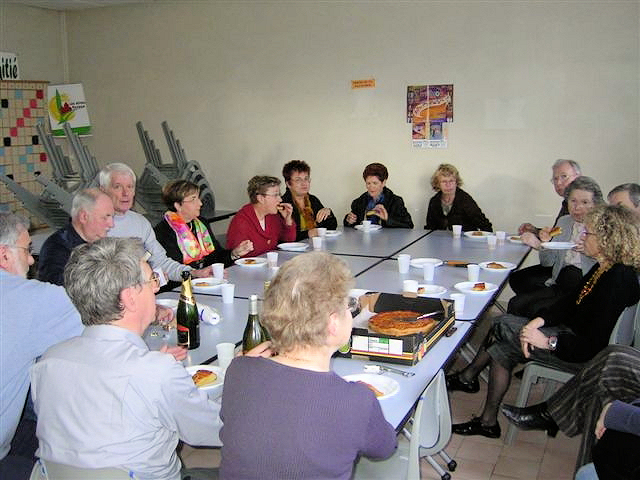
Ce jour, une vingtaine de personnes ont participé à la galette.
PS: n'oubliez pas la séance spéciale APPLE de jeudi de 14 h à 16 h
Dès cette semaine , les animateurs définiront, avec les jeunes, ce que sera le futur poste vidéo.
Ce jour, une vingtaine de personnes ont participé à la galette.
PS: n'oubliez pas la séance spéciale APPLE de jeudi de 14 h à 16 h
4.1.07
21.12.06
Très important !!!
Interruption des séances pendant 2 semaines ! REPRISE le mardi 9 janvier
Attention:
Mardi 9/1/2007, après la séance habituelle donc vers 16 h, pot de nouvelle année et dégustation de galettes pour TOUTE la section : adhérents du mardi ET du mercredi et leurs conjoints (tes) !!
Pour faciliter l'organisation, indiquez par Mél si vous serez présent(e) et si vous serez accompagné(e) - cjp.lesens@wanadoo.fr
Attention:
Mardi 9/1/2007, après la séance habituelle donc vers 16 h, pot de nouvelle année et dégustation de galettes pour TOUTE la section : adhérents du mardi ET du mercredi et leurs conjoints (tes) !!
Pour faciliter l'organisation, indiquez par Mél si vous serez présent(e) et si vous serez accompagné(e) - cjp.lesens@wanadoo.fr
Jeudi 11 de 14 à 16 h, Séance spéciale APPLE
Indiquez par Mél si vous serez présent(e) - cjp.lesens@wanadoo.fr
Bonnes fêtes de fin d'année à tous
11.12.06
Mise en ligne site et Glpi sur le nouveau serveur
Bravo Bernard pour la mise en ligne de Glpi et du site en construction du Mulot. C'est très PRO !
à la connexion, vous pouvez allez sur le site du Mulot. http://mulot-plaimpied.servebbs.org/
Pour Glpi, Bernard pourrait peut-être faire une présentation succinte lorsque l'ensemble sera pleinement opérationnel ?
nous verrons ça mardi.
à la connexion, vous pouvez allez sur le site du Mulot. http://mulot-plaimpied.servebbs.org/
Pour Glpi, Bernard pourrait peut-être faire une présentation succinte lorsque l'ensemble sera pleinement opérationnel ?
nous verrons ça mardi.
7.12.06
Le "Monde" Apple
De nombreuses personnes ont porté un grand intérêt à la présentation par Gérard de son ordinateur APPLE.
Il se propose de faire une séance spéciale en dehors du Mardi et du Mercredi afin de présenter plus en détails ce type de matériel.
et, on dit ? MERCI GERARD !
Il se propose de faire une séance spéciale en dehors du Mardi et du Mercredi afin de présenter plus en détails ce type de matériel.
Afin de mettre en place cette séance, veuillez vous faire connaître svp !!!
et, on dit ? MERCI GERARD !
6.12.06
achat matériels
P M. a commandé les scanners qui vont équiper tous les postes.
Nous devrions les recevoir la semaine prochaine.
Nous nous employerons à les installer mardi et mercredi.
Et, si nous avons le temps, nous ferons quelques essais !!!!
Pour plus d'informations, reportez-vous à quelques messages en arrière !
Nous devrions les recevoir la semaine prochaine.
Nous nous employerons à les installer mardi et mercredi.
Et, si nous avons le temps, nous ferons quelques essais !!!!
Pour plus d'informations, reportez-vous à quelques messages en arrière !
2.12.06
1.12.06
Séance du mardi 5/12/2006
Questions/réponses.
Examen des réponses au questionnaire, puis transfert des photos prises par les adhérents.
Tri informatique des photos, retouches éventuelles, classement par thèmes, renommage par lots .....
à 15 h départ JPL et CL
Ensuite, Gérard présentera le "mode" APPLE".
Examen des réponses au questionnaire, puis transfert des photos prises par les adhérents.
Tri informatique des photos, retouches éventuelles, classement par thèmes, renommage par lots .....
à 15 h départ JPL et CL
Ensuite, Gérard présentera le "mode" APPLE".
Informations "Jeunes"
Samedi à 16 heures précises, informations aux jeunes de la Maison de jeunes, sur les BLOGS et comment faire un site WEB.
Vous êtes tous les bienvenus (es).
Vous êtes tous les bienvenus (es).
Informations "matériels"
Le PC pour GL est livré. son imprimante étant en panne, nous lui avons remplacé. son écran est de 17".
"Face au stade" a aussi récupéré un écran de 17".
Le PC pour la petite fille de AM M est en cours de constitution, il sera aussi fourni avec un écran de 17" et nous lui avons trouver une imprimante (avec des cartouches neuves !)
Le PC qui doit devenir le nouveau serveur (1,5 GHz et 1024 Mo) est opérationnel. Il reste à migrer les applications serveur, Wamp, GLPI, et OCS. B. va s'en occuper dès son retour d'Alsace.
L'ancien serveur a certainement trouvé acquéreur. (un copain de B.)
Le PC miniature est opérationnel depuis ce soir, rets à le gonfler un peu en mémoire si cela est possible.
Le poste "Internet" est de nouveau opérationnel. Il est équipé d'un modem RTC en 56 K ce qui nous permettra d'interroger notre serveur comme si nous étions à distance!!!
"Face au stade" a aussi récupéré un écran de 17".
Le PC pour la petite fille de AM M est en cours de constitution, il sera aussi fourni avec un écran de 17" et nous lui avons trouver une imprimante (avec des cartouches neuves !)
Le PC qui doit devenir le nouveau serveur (1,5 GHz et 1024 Mo) est opérationnel. Il reste à migrer les applications serveur, Wamp, GLPI, et OCS. B. va s'en occuper dès son retour d'Alsace.
L'ancien serveur a certainement trouvé acquéreur. (un copain de B.)
Le PC miniature est opérationnel depuis ce soir, rets à le gonfler un peu en mémoire si cela est possible.
Le poste "Internet" est de nouveau opérationnel. Il est équipé d'un modem RTC en 56 K ce qui nous permettra d'interroger notre serveur comme si nous étions à distance!!!
25.11.06
Etat du parc des PC du Club
La machine de GL est terminée et livrée ce soir.
La mémoire pour le poste "Internet est montée, le PC est opérationnel pour internet mais sans logiciels....
La mémoire pour le futur serveur est achetée...
Le trésorier doit donc des sous à JPL.
Les moniteurs 17" (entre 10 et 12) seront "livrés" lundi matin.
Breacks de BB GH, participants: BB, GH, PM, JPL.
La mémoire pour le poste "Internet est montée, le PC est opérationnel pour internet mais sans logiciels....
La mémoire pour le futur serveur est achetée...
Le trésorier doit donc des sous à JPL.
Les moniteurs 17" (entre 10 et 12) seront "livrés" lundi matin.
Breacks de BB GH, participants: BB, GH, PM, JPL.
19.11.06
3. ACQUISITION DE PHOTOS PAR LE SCANNEUR
3.1 Pour acquérir (= importer) une photo
à partir du scanneur vers l’ordinateur, il faut d’abord sélectionner la zone à numériser dans la fenêtre de prévisualisation du logiciel de traitement d’image (généralement fourni avec le scanneur). Pour cela utiliser la souris (en dessinant un rectangle).
Il faut penser à l’utilisation finale de l’image, car c’est elle qui détermine les réglages.
Par exemple, si c’est une image à afficher en plein écran , la largeur sera égale aux 4/3 de la hauteur. On choisit alors 640 x480 pixels ou 800 x 600 (suivant la configuration de l’écran).
On peut lire ces informations dans une zone de l’écran ( nombre de pixels en hauteur et en largeur qu’on obtiendra, de même que la taille du fichier correspondant, en Ko ) Autre exemple : si on veut une belle photo sur papier, de 15 x 10 cm, on demande environ 1 500 pixels sur 1 000.
3.2. Pour faire afficher le nombre de pixels voulu,
on peut faire varier, selon les logiciels : - La résolution (ex : 96 dpi au plus pour l’écran, 200 dpi pour un tirage papier) - Le pourcentage des dimensions de sortie du document à numériser (rapport d’agrandissement)
- la taille finale du document. - régler le détramage, (explication p.6) en fonction du type de document à numériser : Journal ou 80 lpi, (lignes par pouce) Magazine ou 130 lpi environ (pour une revue, une carte postale, une photo…)
3.3. Pour obtenir la résolution de sortie.
Quelle que soit l’option choisie, le pilote du scanneur doit effectuer un calcul entre la taille de l'original et la taille du document final afin de déterminer la résolution du fichier qu'il va créer. La règle qui s'applique est la suivante : Résolution de sortie = Résolution d'analyse / taux d'agrandissement
Pour obtenir une résolution de sortie de 300 dpi (qualité photo) en format 10 x 15 cm, il faut disposer d'un fichier original de 1 180 x 1 770 pixels, (voir tableau page précédente), ce que fournissent facilement les appareils photos numériques perfectionnés. En revanche, quand le format grandit, les besoins augmentent considérablement : un A4 (19,5 x 28 cm utiles) demande
2 300 x 3 310 pixels ! Explication : 10 x 15 cm = 3,94 x 5,91 pouces. En hauteur : 3,94 x 300 = 1 182 pixels En largeur : 5,91 x 300 = 1 772 pixels Définition de l'image finale : 1 182 x 1 772 = 2 094 504 pixels.
3.3.1 Cas du 24 x 36.
Pour numériser un négatif ou une diapositive, un scanneur spécial est nécessaire. Il lui faut une résolution optique de :
1250 dpi pour un tirage photo de 10 x 15 cm,( mais 2.700 dpi pour un agrandissement A4 de qualité photographique.) En effet, pour obtenir un fichier de qualité équivalente (même nombre de pixels) depuis un document de surface réduite, il faut appliquer un rapport d'agrandissement beaucoup plus élevé. Explication : Original : 24 x 36 mm, soit 0,95 x 1,41 pouces.
Photo finale attendue: 1 182 x 1 772 pixels. Résolution optique nécessaire : 1 182 / 0,95 = 1 250 dpi ; 1 772 / 1,41 = 1 250 dpi La taille du négatif étant inférieure de 4,17 fois à celle du tirage 10 x 15, il faut, pour numériser ce document à une résolution comparable, une résolution 4,17 fois supérieure, soit une résolution optique de 300 x 4,17, soit environ 1 250 dpi.
3.4. Optimisation des réglages.
3.4.1.Tramage.
C’est le procédé utilisé par les imprimeurs pour reproduire les couleurs sur les magazines, les journaux… On transforme les tons continus d’une photo en une suite de points minuscules. Ces points sont visibles si on rapproche les yeux d’une page de magazine par exemple. Pour éviter de trop voir ces points sur l’écran ou le papier, le logiciel livré avec le scanneur comporte souvent une fonction de détramage qu’il faut régler si le logiciel du scanneur ne le fait pas automatiquement. Pour obtenir une une qualité optimale, on utilise une résolution d’image de 1,5 à 2 fois la résolution de trame. Trame 150 : résolution 300 dpi
La case « Tramage » (aussi appelée « Mélanges » chez HP) permet de choisir le type de trame.
Le mode "Motif" (HP et Canon) convient aux graphiques mais pas aux photos.
Choisir plutôt "Nuage" (HP), "Diffusion" (Canon) ou "Diffusion d'erreur" (Epson) : la trame aléatoire obtenue sera très fine (surnommée parfois « pattes de mouches ) !
3.4.2 Le choix du papier
Il détermine la finesse du point : en général, la résolution maxi n'est obtenue qu’en sélectionnant l'option « papier spécial photo » (dans propriétés d’impression dans imprimer). Un tirage papier, bien numérisé avec un scanneur, pourra même donner un meilleur résultat qu’une prise de vue numérique. 3.4.3 Les différents réglages concernant la couleur.
- En règle générale, éviter le mode automatique qui, sur certaines photos, risque de provoquer des bascules de couleur totalement imprévues. Le mode « photo réaliste » ou « qualité photo » (selon les fabricants) est un bon moyen d'aboutir rapidement à un résultat contrôlable. - Préciser si c'est possible le nombre de gouttes d'encre par pouce de papier (jusqu'à 2820) : c'est la résolution d'impression. - Un étalonnage « manuel » de l'écran en trois étapes, est conseillé : • affichez une photo à l'écran et imprimez-la, sans rien changer au réglage des couleurs ; • une fois le tirage terminé, placez-le à côté de l'écran et modifiez les réglages du moniteur en agissant sur le contraste et la luminosité (uniquement sur l'écran, sans passer par le logiciel !) afin d'obtenir un affichage aussi proche que possible de la photo imprimée ; • ensuite, intervenez, dans le logiciel de retouche, afin de donner à la photo le rendu souhaité, puis imprimez . Il est conseillé de recommencer ce cycle plusieurs fois pour affiner le réglage, tout en sachant que certaines couleurs ne sont pas visualisables à l'écran et que d'autres ne sont pas imprimables. Les utilisateurs de l’imprimante EPSON STYLUS PHOTO EX peuvent s’aider des outils logiciels d’étalonnage de la couleur présents sur le CD.
3.5. Trucs et astuces.
- Il est souhaitable d’augmenter légèrement (10 %) le contraste d’une image numérique avant de l’exploiter. - De même, on peut appliquer un filtre pour renforcer la netteté de l’image. - Il vaut mieux effectuer le maximum de réglages à la numérisation plutôt qu’après coup, pour moins dégrader l’image. - A la prise de vue, penser à serrer le cadrage pour éviter de recadrer l’image sur ordinateur et perdre ainsi en qualité (l’écran LCD favorise un tel cadrage).
- Il est conseillé d’enregistrer un modèle de page A4 à partir du logiciel de retouche d’image employé. Ce modèle tiendra compte des marges implicites de l’imprimante, de manière à utiliser une zone imprimable maximale. Paramétrer cette page avec une résolution de 200 dpi. Les photos à y placer seront chargées en mémoire, puis glissées sur la page modèle avant l’impression. Enregistrer la page créée, sous un autre nom (pour garder le modèle intact). - Pour mettre en valeur une photo, un encadrement fin (contour, bordure) d’une couleur noire (qui s’harmonise avec toutes les couleurs) ou d’une autre, présente dans l’image, améliore la finition.
4. SAUVEGARDE
- Il vaut mieux enregistrer l’image que l’on vient de numériser avant de la retoucher : on a ainsi une trace de la photo originale. Choisir de préférence le format BMP, qui est en général proposé implicitement : les photos tiennent plus de place en mémoire, mais leur qualité ne sera pas dégradée dans ces opérations de sauvegarde. - Quand on a fini de retoucher les photos, on peut les compacter au format JPG (qualité optimale ou supérieure). Ce format JPG est destructeur (perte d’informations), mais il permet de limiter la place occupée par les images. Une image compressée une seule fois en JPG peut être réimprimée sans perte de qualité tant qu’on ne la retravaille pas. - Si l’image provient d’un appareil photo numérique, elle est directement enregistrée sur disque dur, dans un dossier choisi par l’utilisateur.
- Comme un disque dur, même de grande capacité, est vite saturé par les images numériques, il faut penser à un autre support de stockage : disquette ZIP (100 Mo ou 250 Mo), cédérom gravé (650 Mo ou 700Mo) .
à partir du scanneur vers l’ordinateur, il faut d’abord sélectionner la zone à numériser dans la fenêtre de prévisualisation du logiciel de traitement d’image (généralement fourni avec le scanneur). Pour cela utiliser la souris (en dessinant un rectangle).
Il faut penser à l’utilisation finale de l’image, car c’est elle qui détermine les réglages.
Par exemple, si c’est une image à afficher en plein écran , la largeur sera égale aux 4/3 de la hauteur. On choisit alors 640 x480 pixels ou 800 x 600 (suivant la configuration de l’écran).
On peut lire ces informations dans une zone de l’écran ( nombre de pixels en hauteur et en largeur qu’on obtiendra, de même que la taille du fichier correspondant, en Ko ) Autre exemple : si on veut une belle photo sur papier, de 15 x 10 cm, on demande environ 1 500 pixels sur 1 000.
3.2. Pour faire afficher le nombre de pixels voulu,
on peut faire varier, selon les logiciels : - La résolution (ex : 96 dpi au plus pour l’écran, 200 dpi pour un tirage papier) - Le pourcentage des dimensions de sortie du document à numériser (rapport d’agrandissement)
- la taille finale du document. - régler le détramage, (explication p.6) en fonction du type de document à numériser : Journal ou 80 lpi, (lignes par pouce) Magazine ou 130 lpi environ (pour une revue, une carte postale, une photo…)
3.3. Pour obtenir la résolution de sortie.
Quelle que soit l’option choisie, le pilote du scanneur doit effectuer un calcul entre la taille de l'original et la taille du document final afin de déterminer la résolution du fichier qu'il va créer. La règle qui s'applique est la suivante : Résolution de sortie = Résolution d'analyse / taux d'agrandissement
Pour obtenir une résolution de sortie de 300 dpi (qualité photo) en format 10 x 15 cm, il faut disposer d'un fichier original de 1 180 x 1 770 pixels, (voir tableau page précédente), ce que fournissent facilement les appareils photos numériques perfectionnés. En revanche, quand le format grandit, les besoins augmentent considérablement : un A4 (19,5 x 28 cm utiles) demande
2 300 x 3 310 pixels ! Explication : 10 x 15 cm = 3,94 x 5,91 pouces. En hauteur : 3,94 x 300 = 1 182 pixels En largeur : 5,91 x 300 = 1 772 pixels Définition de l'image finale : 1 182 x 1 772 = 2 094 504 pixels.
3.3.1 Cas du 24 x 36.
Pour numériser un négatif ou une diapositive, un scanneur spécial est nécessaire. Il lui faut une résolution optique de :
1250 dpi pour un tirage photo de 10 x 15 cm,( mais 2.700 dpi pour un agrandissement A4 de qualité photographique.) En effet, pour obtenir un fichier de qualité équivalente (même nombre de pixels) depuis un document de surface réduite, il faut appliquer un rapport d'agrandissement beaucoup plus élevé. Explication : Original : 24 x 36 mm, soit 0,95 x 1,41 pouces.
Photo finale attendue: 1 182 x 1 772 pixels. Résolution optique nécessaire : 1 182 / 0,95 = 1 250 dpi ; 1 772 / 1,41 = 1 250 dpi La taille du négatif étant inférieure de 4,17 fois à celle du tirage 10 x 15, il faut, pour numériser ce document à une résolution comparable, une résolution 4,17 fois supérieure, soit une résolution optique de 300 x 4,17, soit environ 1 250 dpi.
3.4. Optimisation des réglages.
3.4.1.Tramage.
C’est le procédé utilisé par les imprimeurs pour reproduire les couleurs sur les magazines, les journaux… On transforme les tons continus d’une photo en une suite de points minuscules. Ces points sont visibles si on rapproche les yeux d’une page de magazine par exemple. Pour éviter de trop voir ces points sur l’écran ou le papier, le logiciel livré avec le scanneur comporte souvent une fonction de détramage qu’il faut régler si le logiciel du scanneur ne le fait pas automatiquement. Pour obtenir une une qualité optimale, on utilise une résolution d’image de 1,5 à 2 fois la résolution de trame. Trame 150 : résolution 300 dpi
La case « Tramage » (aussi appelée « Mélanges » chez HP) permet de choisir le type de trame.
Le mode "Motif" (HP et Canon) convient aux graphiques mais pas aux photos.
Choisir plutôt "Nuage" (HP), "Diffusion" (Canon) ou "Diffusion d'erreur" (Epson) : la trame aléatoire obtenue sera très fine (surnommée parfois « pattes de mouches ) !
3.4.2 Le choix du papier
Il détermine la finesse du point : en général, la résolution maxi n'est obtenue qu’en sélectionnant l'option « papier spécial photo » (dans propriétés d’impression dans imprimer). Un tirage papier, bien numérisé avec un scanneur, pourra même donner un meilleur résultat qu’une prise de vue numérique. 3.4.3 Les différents réglages concernant la couleur.
- En règle générale, éviter le mode automatique qui, sur certaines photos, risque de provoquer des bascules de couleur totalement imprévues. Le mode « photo réaliste » ou « qualité photo » (selon les fabricants) est un bon moyen d'aboutir rapidement à un résultat contrôlable. - Préciser si c'est possible le nombre de gouttes d'encre par pouce de papier (jusqu'à 2820) : c'est la résolution d'impression. - Un étalonnage « manuel » de l'écran en trois étapes, est conseillé : • affichez une photo à l'écran et imprimez-la, sans rien changer au réglage des couleurs ; • une fois le tirage terminé, placez-le à côté de l'écran et modifiez les réglages du moniteur en agissant sur le contraste et la luminosité (uniquement sur l'écran, sans passer par le logiciel !) afin d'obtenir un affichage aussi proche que possible de la photo imprimée ; • ensuite, intervenez, dans le logiciel de retouche, afin de donner à la photo le rendu souhaité, puis imprimez . Il est conseillé de recommencer ce cycle plusieurs fois pour affiner le réglage, tout en sachant que certaines couleurs ne sont pas visualisables à l'écran et que d'autres ne sont pas imprimables. Les utilisateurs de l’imprimante EPSON STYLUS PHOTO EX peuvent s’aider des outils logiciels d’étalonnage de la couleur présents sur le CD.
3.5. Trucs et astuces.
- Il est souhaitable d’augmenter légèrement (10 %) le contraste d’une image numérique avant de l’exploiter. - De même, on peut appliquer un filtre pour renforcer la netteté de l’image. - Il vaut mieux effectuer le maximum de réglages à la numérisation plutôt qu’après coup, pour moins dégrader l’image. - A la prise de vue, penser à serrer le cadrage pour éviter de recadrer l’image sur ordinateur et perdre ainsi en qualité (l’écran LCD favorise un tel cadrage).
- Il est conseillé d’enregistrer un modèle de page A4 à partir du logiciel de retouche d’image employé. Ce modèle tiendra compte des marges implicites de l’imprimante, de manière à utiliser une zone imprimable maximale. Paramétrer cette page avec une résolution de 200 dpi. Les photos à y placer seront chargées en mémoire, puis glissées sur la page modèle avant l’impression. Enregistrer la page créée, sous un autre nom (pour garder le modèle intact). - Pour mettre en valeur une photo, un encadrement fin (contour, bordure) d’une couleur noire (qui s’harmonise avec toutes les couleurs) ou d’une autre, présente dans l’image, améliore la finition.
4. SAUVEGARDE
- Il vaut mieux enregistrer l’image que l’on vient de numériser avant de la retoucher : on a ainsi une trace de la photo originale. Choisir de préférence le format BMP, qui est en général proposé implicitement : les photos tiennent plus de place en mémoire, mais leur qualité ne sera pas dégradée dans ces opérations de sauvegarde. - Quand on a fini de retoucher les photos, on peut les compacter au format JPG (qualité optimale ou supérieure). Ce format JPG est destructeur (perte d’informations), mais il permet de limiter la place occupée par les images. Une image compressée une seule fois en JPG peut être réimprimée sans perte de qualité tant qu’on ne la retravaille pas. - Si l’image provient d’un appareil photo numérique, elle est directement enregistrée sur disque dur, dans un dossier choisi par l’utilisateur.
- Comme un disque dur, même de grande capacité, est vite saturé par les images numériques, il faut penser à un autre support de stockage : disquette ZIP (100 Mo ou 250 Mo), cédérom gravé (650 Mo ou 700Mo) .
2. LES ETAPES DE LA PHOTO NUMERIQUE
- Prise de la photo, comme sur un appareil classique, souvent autofocus (mise au point automatique). Le déclenchement est moins rapide, il faut s’y habituer. - Le capteur CCD (le même que celui des caméscopes et des scanners) remplace le film. Il capte l’intensité lumineuse qui traverse l’objectif grâce à de nombreux capteurs optiques minuscules (chaque cellule optique enregistre les informations pour un pixel). - Cette intensité lumineuse est transformée en courant électrique, lui-même converti en système binaire (suite de 1 et de 0), comme tout fichier ou programme informatique. - Compression de l’image pour réduire sa place en mémoire. - L'image ainsi codée est stockée dans une mémoire informatique (on peut ajouter une carte amovible). - Sur la plupart des modèles, on voit l'image s'afficher sur un petit écran LCD couleur. C’est pratique, mais cela consomme davantage d’énergie (les piles s’usent plus vite). - Branchement de l'appareil sur l'ordinateur et transfert de l'image sur le disque dur (ou de la carte mémoire dans un lecteur spécifique). - Retouche éventuelle et tirage sur imprimante. - Archivage numérique des images sur cédérom par exemple.
2.1 Stocker et transférer les photos .
Sur l’appareil, l’espace de stockage des photos est limité à la capacité de mémoire de la carte. Par exemple, une carte Compact flash de 8 Mo livrée avec un appareil EPSON permet le stockage d’environ 120 photos standard (640 x 480) mais seulement une dizaine au format haute résolution (1984 x1488). Après transfert de son contenu sur l’ordinateur, la carte mémoire peut être à nouveau effacée et à nouveau remplie d’autres photos.
On transfère les photos sur le disque dur par un câble (USB de préférence) vers un logiciel ou une application conçue pour le chargement des photos dans l’ordinateur, par exemple le programme Epson Photo !4.
Après avoir vérifié le bon état de connexion de l’appareil au PC (à partir de l’onglet Configuration), on clique sur l’onglet Appareil Photo. C’est à partir de cette fenêtre qu’il est possible d’accéder à ses photos et d’effectuer les différentes manipulations, transferts, effacements. (Voir illustration page 3)
Sur d’autres logiciels, on retrouvera également les fonctions équivalentes et les options de pré visualisation, de rotation, d’amélioration de la qualité lors du transfert etc.
L’onglet Dossiers permet de stocker les photos dans des répertoires.
2.2 Choisir le bon format d’image : PCX, BMP, JPEG, TIFF, TGA… ?
- Les différents logiciels de retouche et d’édition graphique proposent des formats spécifiques, par exemple PSP pour Paint Shop Pro, PSD pour Photoshop.
- Certains formats sont compatibles avec plusieurs applications : BMP, JPEG, PSD, tandis que d’autres comme PSP (incompatible avec toute autre application) ne sont utilisables que par des applications données : Corel Draw, Paint shop Pro…
- La destination de la photo est un facteur déterminant : si elle est destinée à être agrandie ou imprimée sur papier, il est préférable de choisir un format sans aucune compression. Si les images sont destinées à être archivées sur un ordinateur, un format compressé sera préférable car la place mémoire occupée sur le disque sera moins importante. Là encore, c’est la taille des octets (le poids des images) qui est à prendre en compte.
2.2.1 Format BMP (Bitmap)
Avantage : format très répandu dans l’environnement Windows, il est très utilisé car la compression qu’il met en oeuvre n’est pas destructive.
Inconvénient : il nécessite beaucoup de mémoire, source de saturation rapide du disque dur.
2.2.2 Format JPEG
Avantages :1. c’est un format de compression très répandu en raison de son potentiel de compression qui permet de conserver des image de bonne qualité avec des volumes très réduits. Le taux de compression peut être réglé selon le rapport taille/qualité que l’on souhaite obtenir ;
2. il est reconnu par la plupart des logiciels graphiques et même par certains appareils qui stockent directement leurs images dans ce format ;
Inconvénient : c’est un format destructif. Cela signifie qu’une fois compressée, l’image ne peut plus être restaurée dans sa qualité originale.
2.2.3. Format TIFF
Avantage : avec un mode de stockage non destructeur des images, c’est un format utilisé par les appareils haut de gamme capables de produire des images de haute définition. Idéal pour des portraits, des gros plans…
Inconvénient : encombrement élevé : une image de 2 millions de pixels occupe 5 à 6 Mo.
2.3. Retouche et tirage sur imprimante
2.3.1. Retouche
La retouche numérique présente l’avantage de pouvoir améliorer la qualité d’une photo numérique en modifiant la couleur, la lumière, le contraste… Elle permet également de sélectionner, découper…, pour ne garder que les parties intéressantes. On peut également y ajouter des effets spéciaux. L’un des logiciels les plus utilisés est Paint Shop Pro, (version 7 actuellement) édité par Jasc Software. Il est possible de disposer d’une version gratuite d’évaluation sur le site : www.jasc.com (fichier de 35 Mo environ). Egalement gratuit : Photofiltre, téléchargeable sur Internet
Le logiciel Irfanview (gratuit, téléchargeable à l'adresse http://www.irfanview.com ) permet de visualiser ses images sur écran, notamment sous forme de diaporama paramétrable. On peut lui demander d'imprimer des planches de vignettes personnalisables. Il est doté de nombreuses autres fonctions (filtres, album pour le Web, conversions,…).Autre logiciel gratuit en version de démonstration : ACDSee ,qui permet également de réaliser des diaporamas.
2.3.2 Impression d’une photo
Plus la résolution, qui s’exprime en points par pouce (ppp ou dpi), est élevée, meilleure est la qualité. Mais le type de document à imprimer ne justifie pas toujours d’utiliser la résolution maximale de l’imprimante. Le choix de la résolution dépend également de la taille des images à imprimer (cf ch.1.3). Plus celle-ci est grande, plus la résolution devra être élevée, car les points seront d’autant plus visibles que l’image offre une grande taille.
Une résolution de 720 dpi est suffisante pour l’impression d’une petite photo mais une résolution de 1200 ou 1440 pourra offrir une meilleure qualité . Les imprimantes à jet d’encre progressent énormément pour restituer les images avec une qualité photo. Les gouttes d’encre projetées sont de plus en plus fines, se mélangent mieux et sèchent plus vite.
Cependant, si on veut tirer le meilleur parti d’une image numérique, mieux vaut : - utiliser un modèle de page avec une résolution pré-établie de 200 pixels par pouce pour une imprimante 720 dpi ;
- disposer d' une imprimante adaptée (ex : EPSON STYLUS PHOTO) ;
- imprimer sur papier spécial (couché, à environ 0,15 € la feuille ou glacé, 4 fois plus cher) ; - choisir dans le logiciel qui pilote l’imprimante les options adéquates (des essais sont nécessaires pour trouver les meilleurs réglages).
Si 150 dpi suffisent pour le paysage, le graphisme, 200 dpi sont plus adaptés au portrait, aux tons chair et à toute photo pour laquelle il est essentiel de restituer fidèlement les nuances.
Numériser un 10 x 15 à 300, 600 ou 1 200 dpi ne change rien à sa qualité : si on l'agrandit, on agrandira en même temps ses défauts (le « flou », le « grain » du papier) et il ne faudra donc pas s'étonner si le résultat imprimé présente une absence de netteté et un moutonnement de l'image. Cela dit, il ne faut pas renoncer pour autant aux images « haute définition » originales à conserver pour le jour où sortiront des imprimantes encore meilleures !
Pour des photos de petite taille, il est judicieux de choisir une résolution plus élevée. Les photograveurs, par souci d'économie de temps et d'espace disque, s’autorisent une résolution de 150 dpi pour les photos pleine page, mais.
passent carrément à 300 dpi pour les photos de petite taille, évitant ainsi les pièges du lissage et de la pixélisation.
2.1 Stocker et transférer les photos .
Sur l’appareil, l’espace de stockage des photos est limité à la capacité de mémoire de la carte. Par exemple, une carte Compact flash de 8 Mo livrée avec un appareil EPSON permet le stockage d’environ 120 photos standard (640 x 480) mais seulement une dizaine au format haute résolution (1984 x1488). Après transfert de son contenu sur l’ordinateur, la carte mémoire peut être à nouveau effacée et à nouveau remplie d’autres photos.
On transfère les photos sur le disque dur par un câble (USB de préférence) vers un logiciel ou une application conçue pour le chargement des photos dans l’ordinateur, par exemple le programme Epson Photo !4.
Après avoir vérifié le bon état de connexion de l’appareil au PC (à partir de l’onglet Configuration), on clique sur l’onglet Appareil Photo. C’est à partir de cette fenêtre qu’il est possible d’accéder à ses photos et d’effectuer les différentes manipulations, transferts, effacements. (Voir illustration page 3)
Sur d’autres logiciels, on retrouvera également les fonctions équivalentes et les options de pré visualisation, de rotation, d’amélioration de la qualité lors du transfert etc.
L’onglet Dossiers permet de stocker les photos dans des répertoires.
2.2 Choisir le bon format d’image : PCX, BMP, JPEG, TIFF, TGA… ?
- Les différents logiciels de retouche et d’édition graphique proposent des formats spécifiques, par exemple PSP pour Paint Shop Pro, PSD pour Photoshop.
- Certains formats sont compatibles avec plusieurs applications : BMP, JPEG, PSD, tandis que d’autres comme PSP (incompatible avec toute autre application) ne sont utilisables que par des applications données : Corel Draw, Paint shop Pro…
- La destination de la photo est un facteur déterminant : si elle est destinée à être agrandie ou imprimée sur papier, il est préférable de choisir un format sans aucune compression. Si les images sont destinées à être archivées sur un ordinateur, un format compressé sera préférable car la place mémoire occupée sur le disque sera moins importante. Là encore, c’est la taille des octets (le poids des images) qui est à prendre en compte.
2.2.1 Format BMP (Bitmap)
Avantage : format très répandu dans l’environnement Windows, il est très utilisé car la compression qu’il met en oeuvre n’est pas destructive.
Inconvénient : il nécessite beaucoup de mémoire, source de saturation rapide du disque dur.
2.2.2 Format JPEG
Avantages :1. c’est un format de compression très répandu en raison de son potentiel de compression qui permet de conserver des image de bonne qualité avec des volumes très réduits. Le taux de compression peut être réglé selon le rapport taille/qualité que l’on souhaite obtenir ;
2. il est reconnu par la plupart des logiciels graphiques et même par certains appareils qui stockent directement leurs images dans ce format ;
Inconvénient : c’est un format destructif. Cela signifie qu’une fois compressée, l’image ne peut plus être restaurée dans sa qualité originale.
2.2.3. Format TIFF
Avantage : avec un mode de stockage non destructeur des images, c’est un format utilisé par les appareils haut de gamme capables de produire des images de haute définition. Idéal pour des portraits, des gros plans…
Inconvénient : encombrement élevé : une image de 2 millions de pixels occupe 5 à 6 Mo.
2.3. Retouche et tirage sur imprimante
2.3.1. Retouche
La retouche numérique présente l’avantage de pouvoir améliorer la qualité d’une photo numérique en modifiant la couleur, la lumière, le contraste… Elle permet également de sélectionner, découper…, pour ne garder que les parties intéressantes. On peut également y ajouter des effets spéciaux. L’un des logiciels les plus utilisés est Paint Shop Pro, (version 7 actuellement) édité par Jasc Software. Il est possible de disposer d’une version gratuite d’évaluation sur le site : www.jasc.com (fichier de 35 Mo environ). Egalement gratuit : Photofiltre, téléchargeable sur Internet
Le logiciel Irfanview (gratuit, téléchargeable à l'adresse http://www.irfanview.com ) permet de visualiser ses images sur écran, notamment sous forme de diaporama paramétrable. On peut lui demander d'imprimer des planches de vignettes personnalisables. Il est doté de nombreuses autres fonctions (filtres, album pour le Web, conversions,…).Autre logiciel gratuit en version de démonstration : ACDSee ,qui permet également de réaliser des diaporamas.
2.3.2 Impression d’une photo
Plus la résolution, qui s’exprime en points par pouce (ppp ou dpi), est élevée, meilleure est la qualité. Mais le type de document à imprimer ne justifie pas toujours d’utiliser la résolution maximale de l’imprimante. Le choix de la résolution dépend également de la taille des images à imprimer (cf ch.1.3). Plus celle-ci est grande, plus la résolution devra être élevée, car les points seront d’autant plus visibles que l’image offre une grande taille.
Une résolution de 720 dpi est suffisante pour l’impression d’une petite photo mais une résolution de 1200 ou 1440 pourra offrir une meilleure qualité . Les imprimantes à jet d’encre progressent énormément pour restituer les images avec une qualité photo. Les gouttes d’encre projetées sont de plus en plus fines, se mélangent mieux et sèchent plus vite.
Cependant, si on veut tirer le meilleur parti d’une image numérique, mieux vaut : - utiliser un modèle de page avec une résolution pré-établie de 200 pixels par pouce pour une imprimante 720 dpi ;
- disposer d' une imprimante adaptée (ex : EPSON STYLUS PHOTO) ;
- imprimer sur papier spécial (couché, à environ 0,15 € la feuille ou glacé, 4 fois plus cher) ; - choisir dans le logiciel qui pilote l’imprimante les options adéquates (des essais sont nécessaires pour trouver les meilleurs réglages).
Si 150 dpi suffisent pour le paysage, le graphisme, 200 dpi sont plus adaptés au portrait, aux tons chair et à toute photo pour laquelle il est essentiel de restituer fidèlement les nuances.
Numériser un 10 x 15 à 300, 600 ou 1 200 dpi ne change rien à sa qualité : si on l'agrandit, on agrandira en même temps ses défauts (le « flou », le « grain » du papier) et il ne faudra donc pas s'étonner si le résultat imprimé présente une absence de netteté et un moutonnement de l'image. Cela dit, il ne faut pas renoncer pour autant aux images « haute définition » originales à conserver pour le jour où sortiront des imprimantes encore meilleures !
Pour des photos de petite taille, il est judicieux de choisir une résolution plus élevée. Les photograveurs, par souci d'économie de temps et d'espace disque, s’autorisent une résolution de 150 dpi pour les photos pleine page, mais.
passent carrément à 300 dpi pour les photos de petite taille, évitant ainsi les pièges du lissage et de la pixélisation.
Inscription à :
Articles (Atom)